
Auf jede grüne 200. Prost!
Prostman ist unser eigener API-Client: Requests bauen, senden, testen und mit dem Team teilen. Gebaut bei i42, für macOS, Windows und Linux.
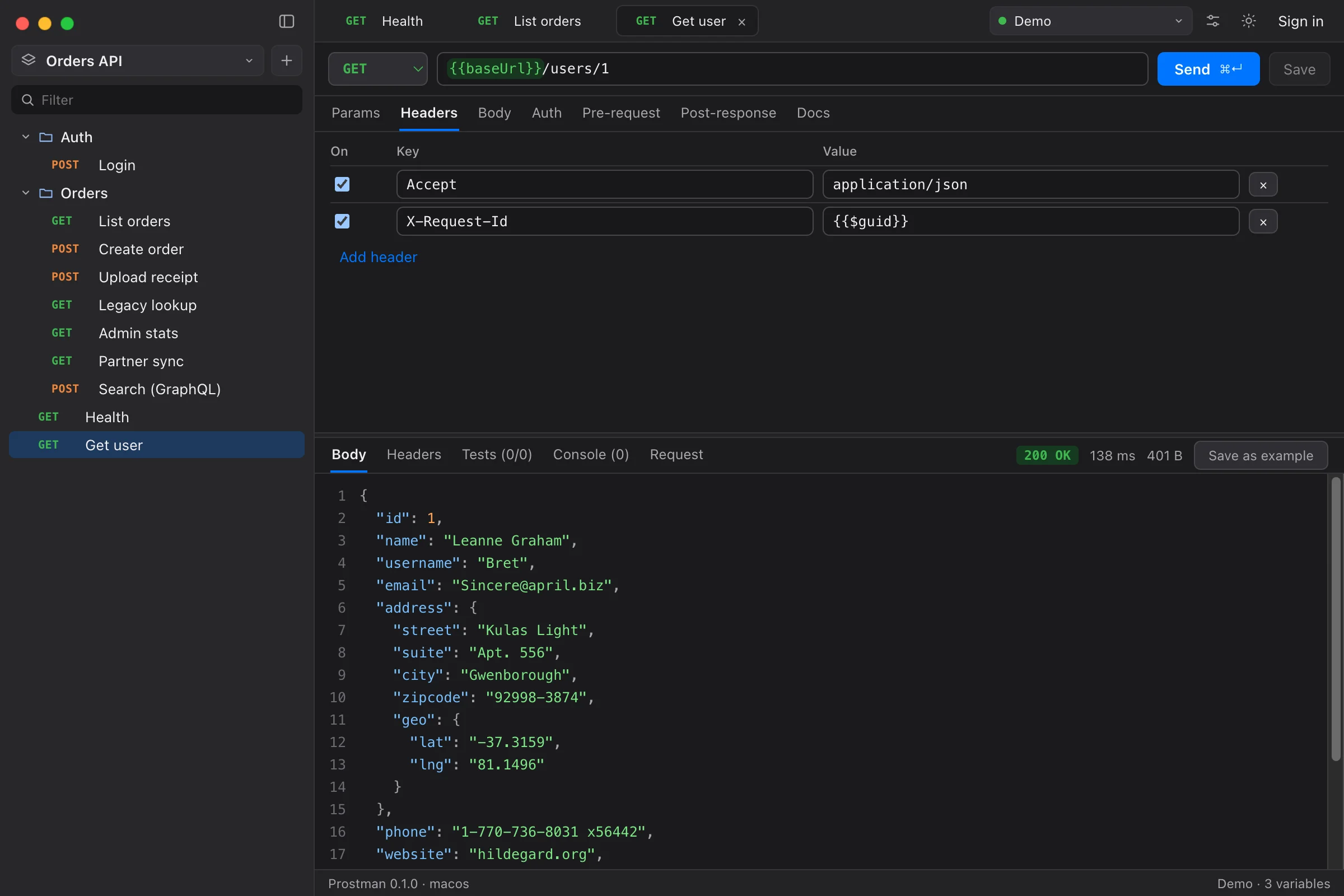
Deine Requests gehen von deinem Rechner raus.
Kein Umweg über einen Server: Prostman schickt jeden Request direkt von deiner Maschine. Deshalb erreichst du localhost, Hosts im VPN und interne Adressen einfach so.
- GET
http://localhost:3000/health200 - POST
http://staging.intern/orders201 - PUT
https://10.8.0.12/api/users/7200 - DELETE
http://localhost:3000/cache204
localhost braucht kein Konto.
Installieren, öffnen, senden. Ohne Anmeldung bleibt alles lokal auf deinem Rechner — das Team-Konto brauchst du erst, wenn du teilen willst.
Erst testen, dann anstoßen.
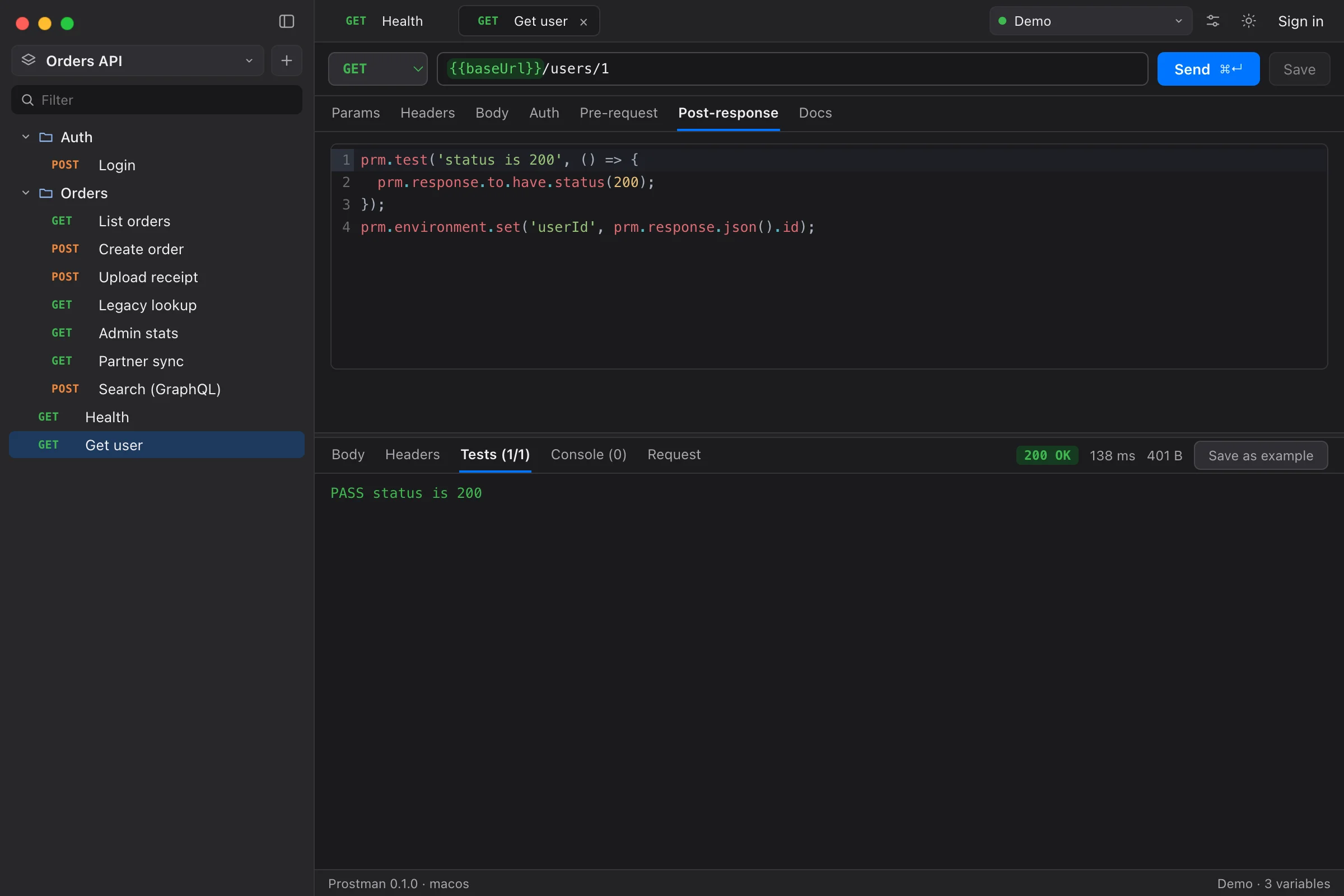
Pre-request- und Post-response-Scripts schreibst du in JavaScript. Sie laufen in einer QuickJS-Sandbox und sprechen prm: Tests mit prm.test, Assertions mit prm.expect — das ist Chai.
Noch eine Runde.
Der Runner schickt mehrere Requests am Stück: so viele Iterationen, wie du willst, mit einer Pause zwischen den Requests und einer CSV- oder JSON-Datei, die jede Runde mit eigenen Daten füttert.
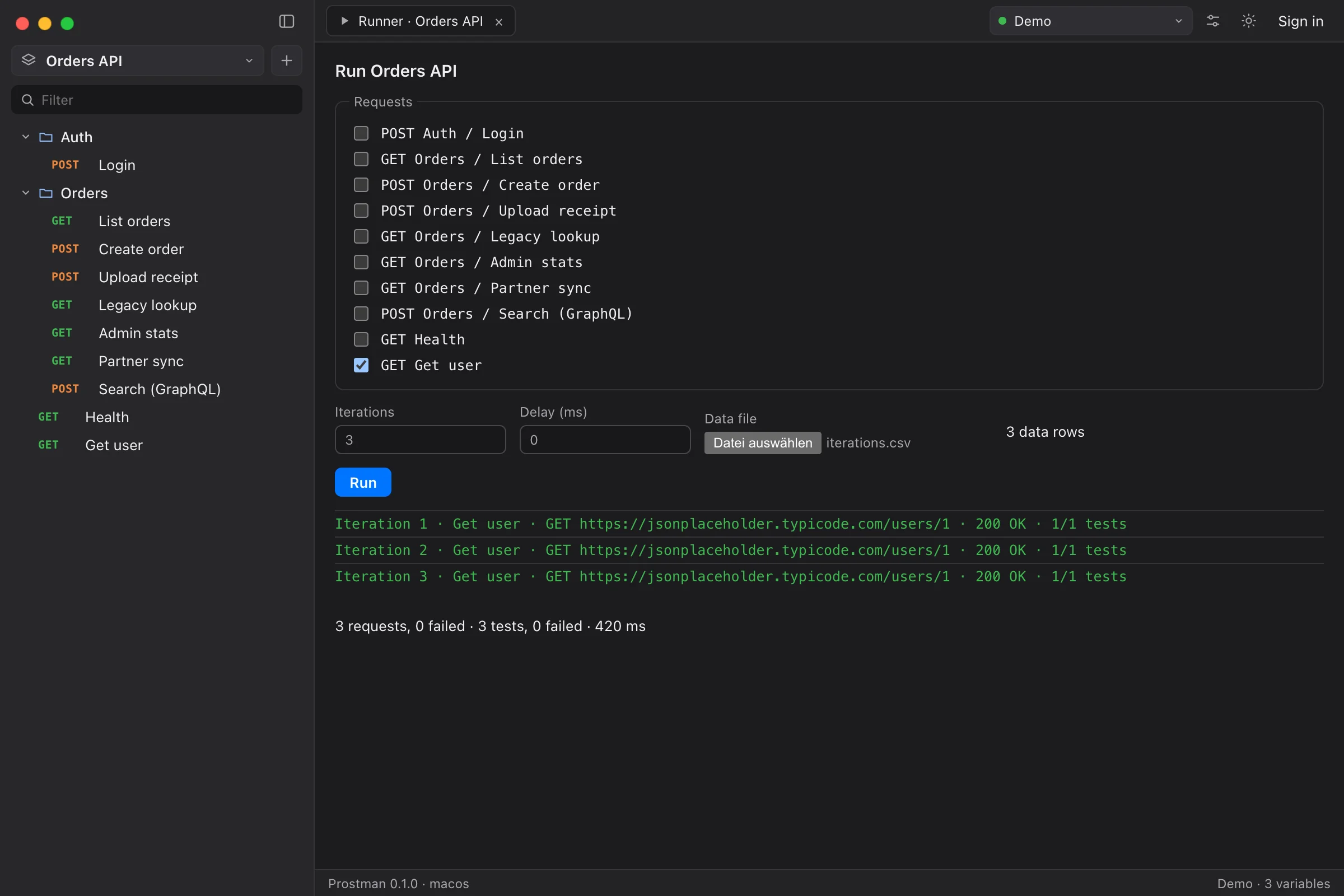
iterations.csv, alle grün.Geheim bleibt geheim.
Geheime Variablen sind in der App maskiert und auf dem Server verschlüsselt. Dazu Umgebungen mit klarer Rangfolge und dynamische Werte wie {{$guid}}.
Heißen zwei Variablen gleich, gewinnt:
- Script
- Datenzeile
- Umgebung
- Projekt
- Global
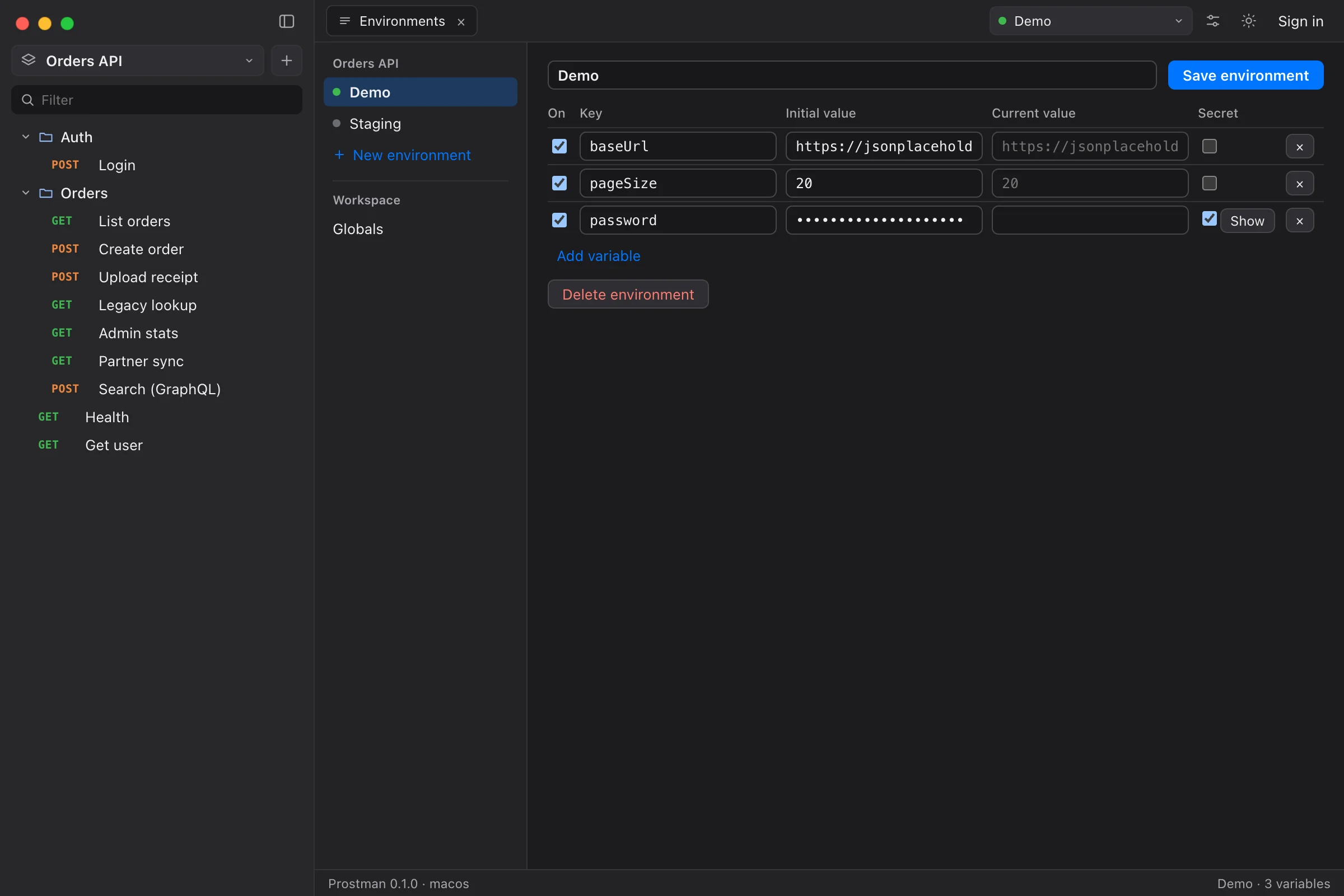
password ist Secret und bleibt maskiert.pm. heißt jetzt prm.
Von Postman? Importier deine Collection über File › Import… (⌘ O, unter Windows und Linux Strg O). Prostman schreibt dabei jedes pm. zu prm. um — Tests formulierst du weiter mit test und expect.
Unterstützt wird Postman Collection v2.1. Andere Schema-Versionen lehnt der Import ab.
pm. wird prm.prm.test('status is 200', () => {
prm.response.to.have.status(200);
});
const body = prm.response.json();
prm.environment.set('userId', body.id);Geteilt wird im Workspace, nicht per Mail.
Teil ein Projekt in einen Workspace, und alle arbeiten mit denselben Requests, Umgebungen und Scripts — live synchron.
- owner editor viewer
- Jedes Mitglied hat eine Rolle. Viewer lesen nur mit — und dürfen trotzdem senden.
- Wer zuletzt speichert, gewinnt nicht.
- Änderungen kommen live bei allen an. Kollidiert doch mal etwas, entsteht eine Konflikt-Kopie statt eines stillen Überschreibens.
- Die Doku baut der Server.
- Unter
/docsbekommt jedes Projekt im Workspace eine Seite pro Request, mit curl-Snippet und gespeicherten Beispielen. Nur für Mitglieder, Secrets bleiben maskiert. Zu den Docs - Rein kommt, wer eingeladen ist.
- Ein Admin schaltet deine E-Mail-Adresse frei, danach meldest du dich mit Google an. Server:
https://prostman.i42.de
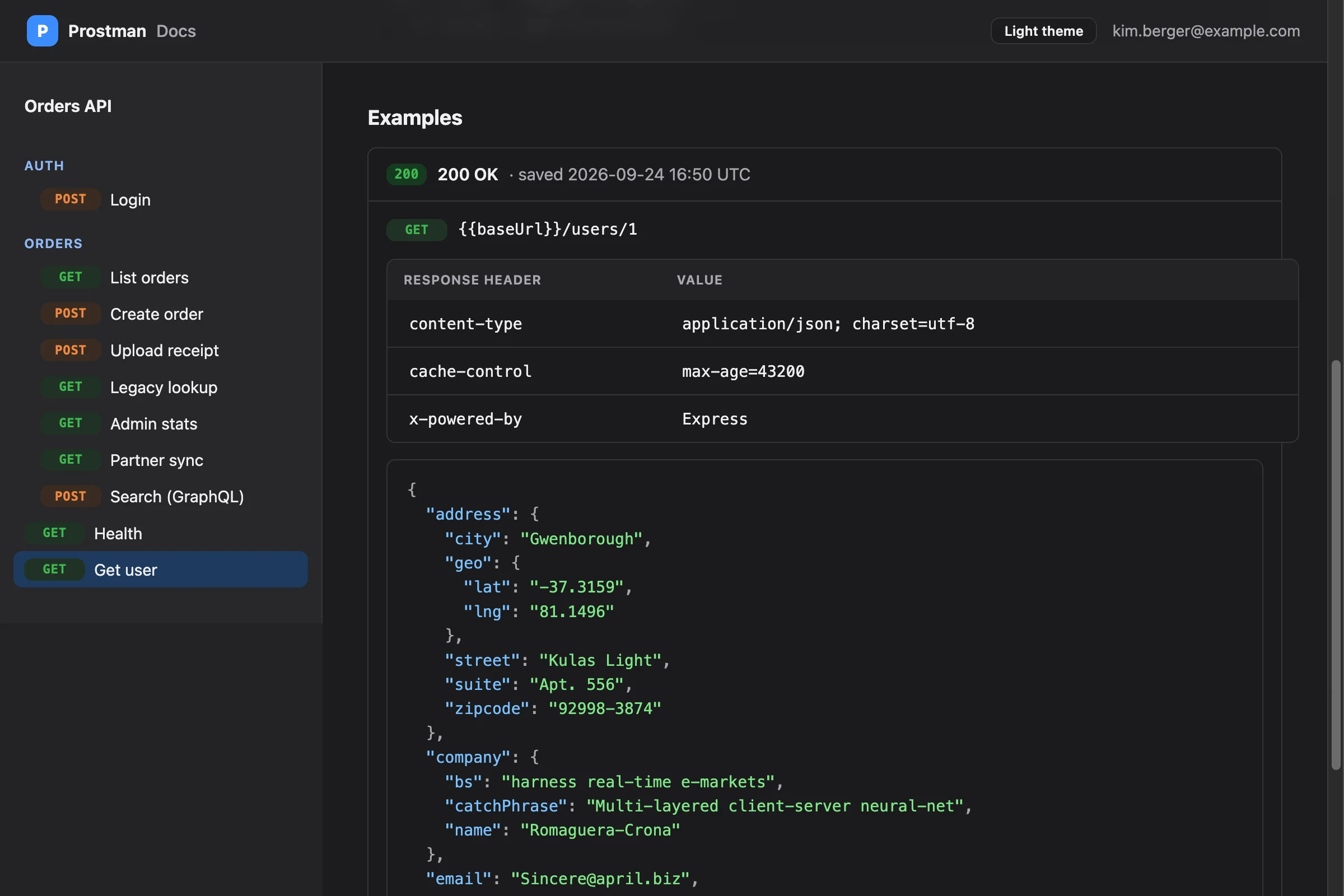
/docs: ein gespeichertes Beispiel.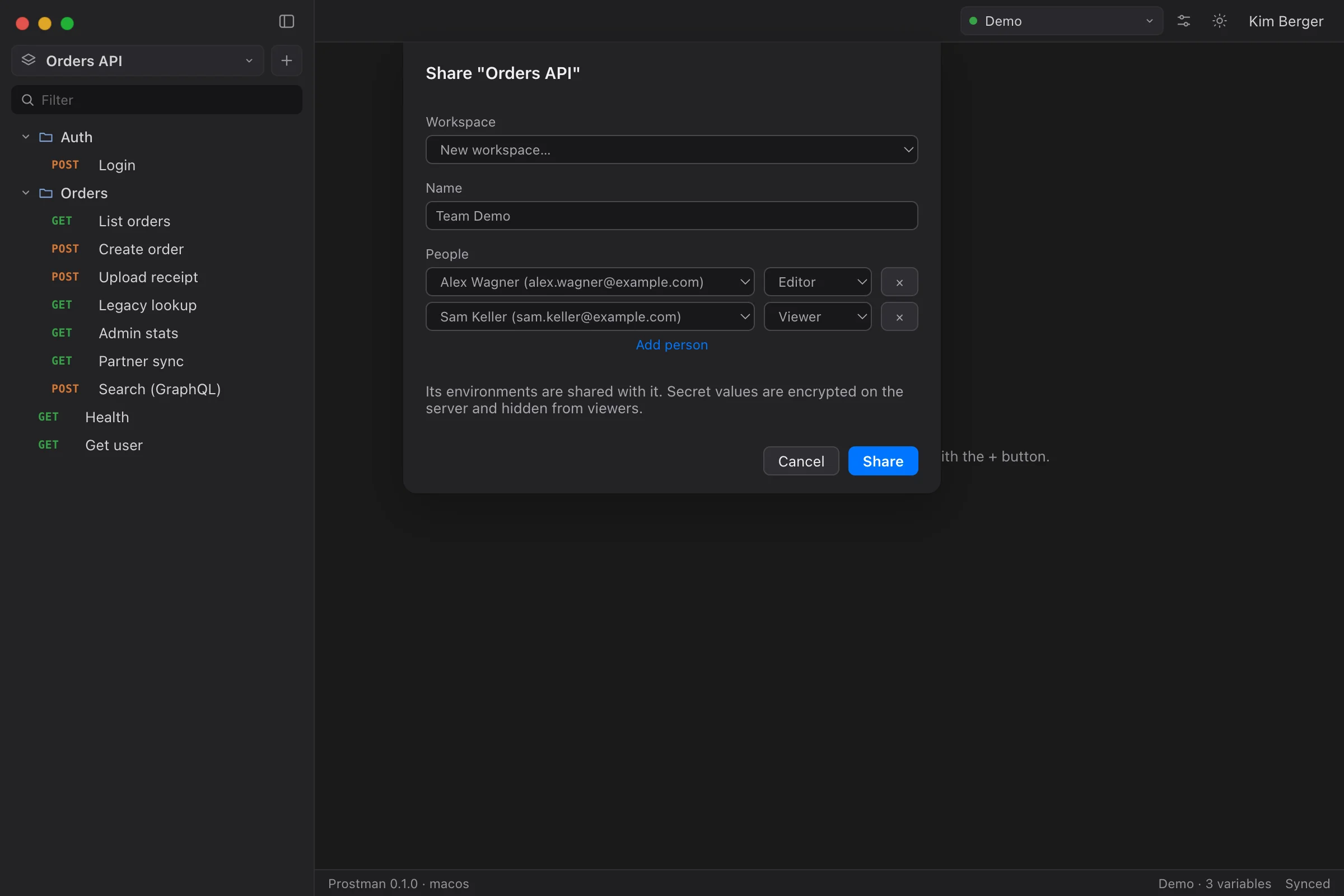
Hol dir Prostman.
Version 0.2.12
Dunkel als Standard, hell auf Wunsch.
- macOS .dmg Universal: Intel und Apple Silicon · Dein System Prostman-macOS-universal.dmg
- Windows .exe Installer für Windows auf x64 · Dein System Prostman-Windows-x64-setup.exe
- Linux .deb Ubuntu 22.04+ und Debian 12+ · Dein System Prostman-Linux-amd64.deb
- Linux .AppImage Ubuntu 22.04+ und Debian 12+ · Dein System Prostman-Linux-x86_64.AppImage
Installieren
macOS ist signiert und von Apple notarisiert. Windows ist noch nicht signiert: Beim ersten Start warnt SmartScreen – so öffnest du Prostman trotzdem, danach startet es normal.
macOS
- Die
.dmgöffnen und Prostman in den Ordner Programme ziehen. - Prostman starten. Fragt macOS, ob du die aus dem Internet geladene App öffnen willst: Öffnen.
Windows
Prostman-Windows-x64-setup.exestarten.- Bei „Der Computer wurde durch Windows geschützt“ auf Weitere Informationen und dann Trotzdem ausführen klicken.
- Den Installer durchklicken. Danach findest du Prostman im Startmenü.
Linux
.deb:sudo apt install ./Prostman-Linux-amd64.deb, danach steht Prostman im App-Menü..AppImage:chmod +x Prostman-Linux-x86_64.AppImageund die Datei starten.
Meldet die AppImage „No suitable fusermount binary found“: sudo apt install fuse3 – oder sie mit --appimage-extract-and-run starten, das geht ganz ohne FUSE.