
Illustration: ein erhobenes, schäumendes Bierglas an einem Kneipentresen im Abendlicht, darüber eine Rakete und ein Papierflieger zwischen grünen Häkchen.

Prostman

Die Anleitung

Auf jede grüne 200. Prost!

Was ist Prostman?

Prostman ist unser eigener API-Client: Du baust Requests, schickst sie ab, prüfst die Antworten mit kleinen Skripten und teilst alles mit dem Team. Jeder Request geht direkt von deinem Rechner raus (auch zu localhost und Hosts im VPN), und ohne Konto bleibt alles lokal; das Team-Konto brauchst du erst zum Teilen und für Testsuiten auf dem Server. UI-Beschriftungen stehen in dieser Anleitung auf Englisch, genau so, wie die App sie zeigt.

Auth, Skripte und Variablen wandern in dieser Kette nach unten.
Illustration: eine Holzkiste wird auf einem Tresen ausgepackt, daneben ein schäumendes Bierglas.

Installieren

Prostman gibt es als fertigen Installer für macOS, Windows und Linux: https://prostman.i42.de/#download.

Installieren

Du lädst die Datei für dein Betriebssystem herunter, öffnest sie, fertig.

macOS
.dmg öffnen und Prostman in den Ordner Programme ziehen.
Windows
.exe starten. Warnt SmartScreen: Weitere Informationen, dann Trotzdem ausführen.
Linux
.deb: sudo apt install ./Prostman-Linux-amd64.deb. .AppImage: chmod +x Prostman-Linux-x86_64.AppImage und starten.

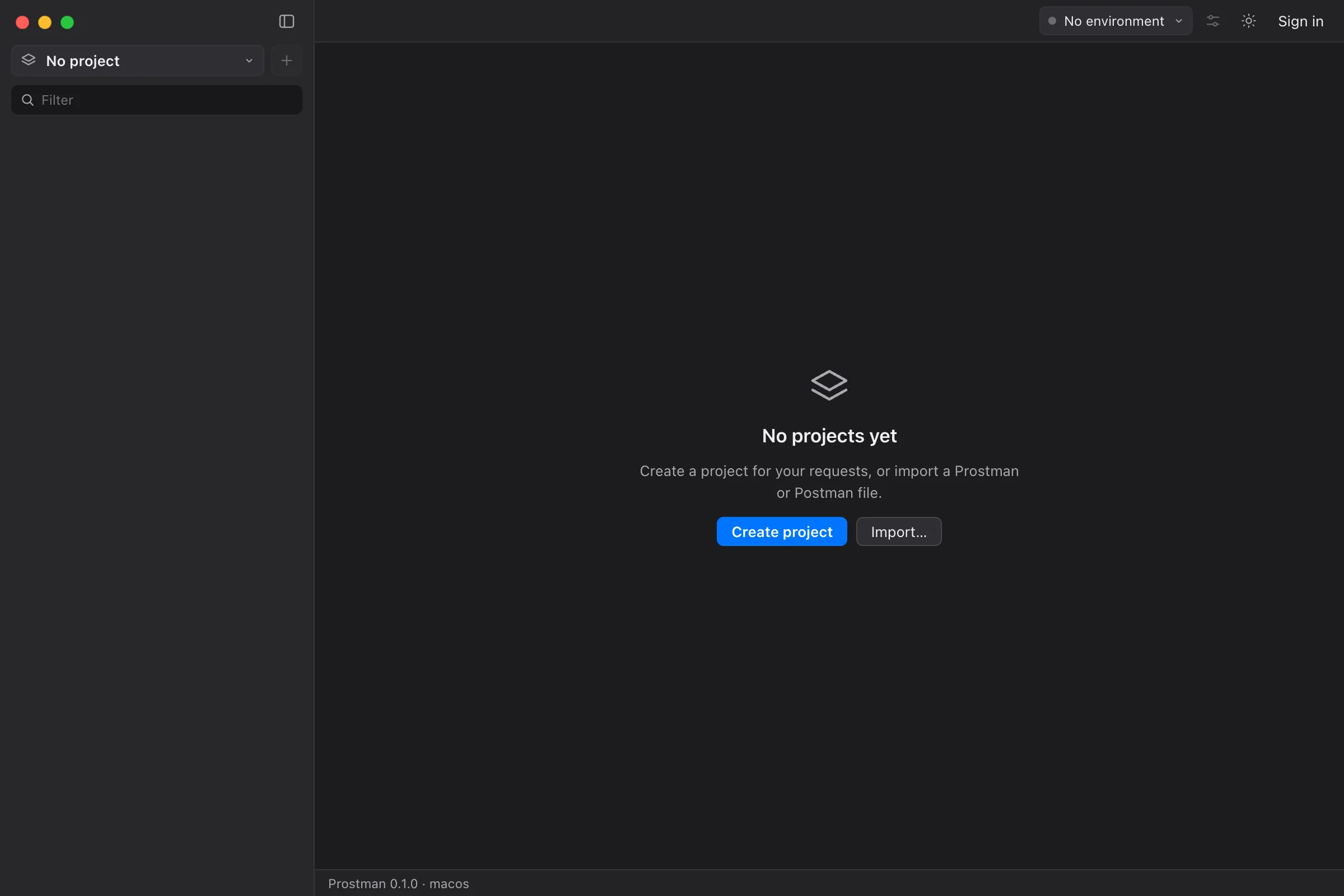
Screenshot: Nach dem ersten Start ohne Projekte begrüßt dich "No projects yet" mit Buttons zum Anlegen und Importieren.
Erster Start: noch keine Projekte
Illustration: das Innere einer gemütlichen Kneipe mit Tresen, Tischen und Laterne, wie drei getrennte Zonen.

Oberfläche

Links die Seitenleiste, oben die Werkzeugleiste, in der Mitte der Editor mit der Antwort, unten die Statuszeile.

Das Fenster

Links stehen deine Requests, in der Mitte baust du sie, rechts oder darunter siehst du die Antwort.

Seitenleiste
Projektauswahl, New request ("+") und der Baum aus Ordnern und Requests.
Werkzeugleiste
Offene Tabs, Environment, Project settings, Theme-Schalter und der Konto-Button.
Editor
Params, Headers, Body, Auth, Pre-request, Post-response, Docs; darunter die Antwort.
Statuszeile
Version, Fehlermeldungen, aktive Umgebung und, angemeldet, der Sync-Zustand (Sync).

Ohne Projekte siehst du "No projects yet" mit Create project und Import…; ohne offenen Tab einen Hinweis zum Öffnen eines Requests.

Anpassen

Seitenleiste, Theme und Layout stellst du so ein, wie du magst.

Sidebar
Toggle sidebar, ⌘\ (Windows/Linux Ctrl\) oder View ▸ Toggle sidebar; die Breite ziehst du am Griff Resize sidebar.
Theme
Sonne/Mond-Button oder View ▸ Theme ▸ System / Light / Dark. Ohne Wahl startet Prostman dunkel.
Layout
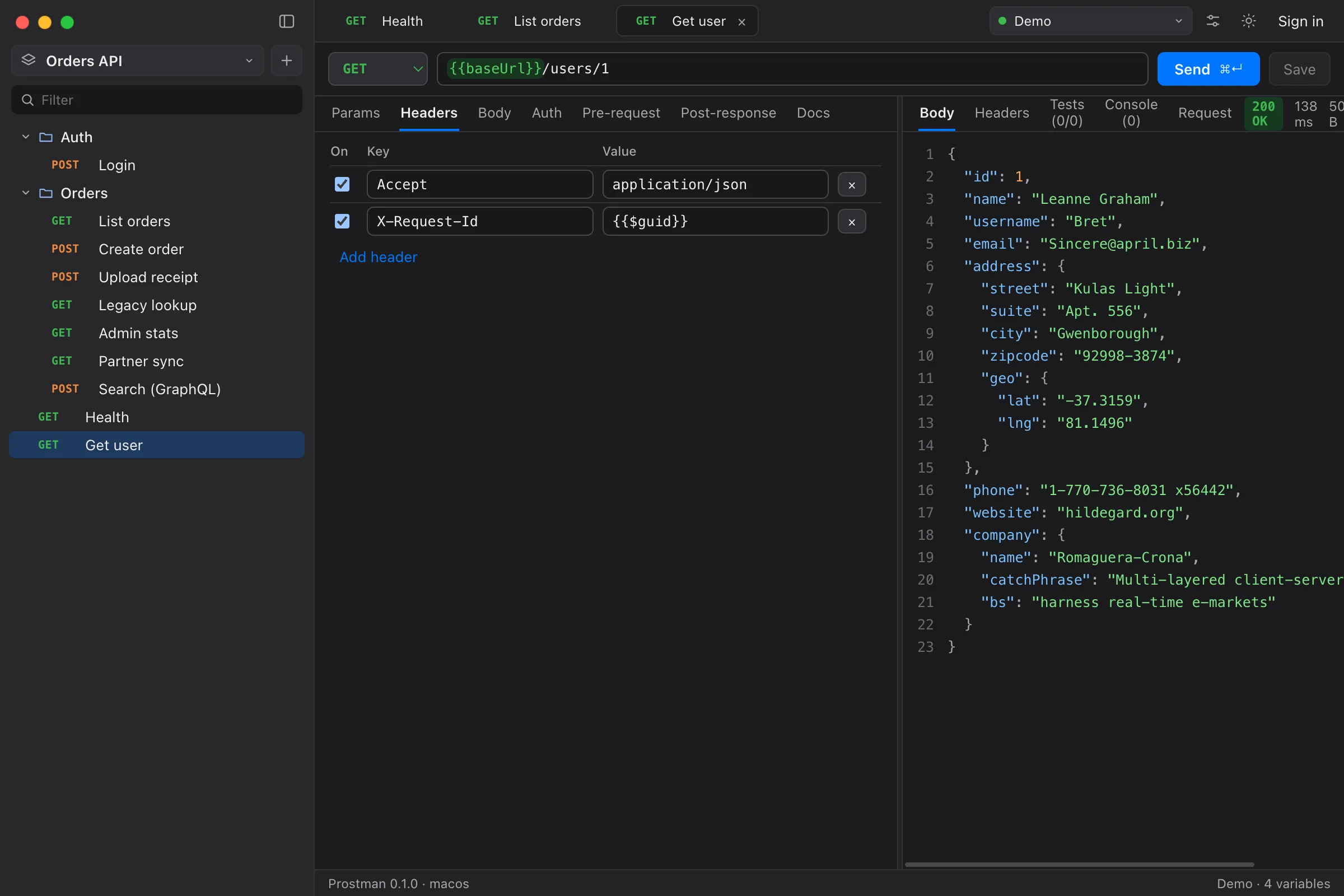
View ▸ Layout: Stacked (Standard) oder Side by side; den Teiler verschiebst du am Griff Resize request and response.
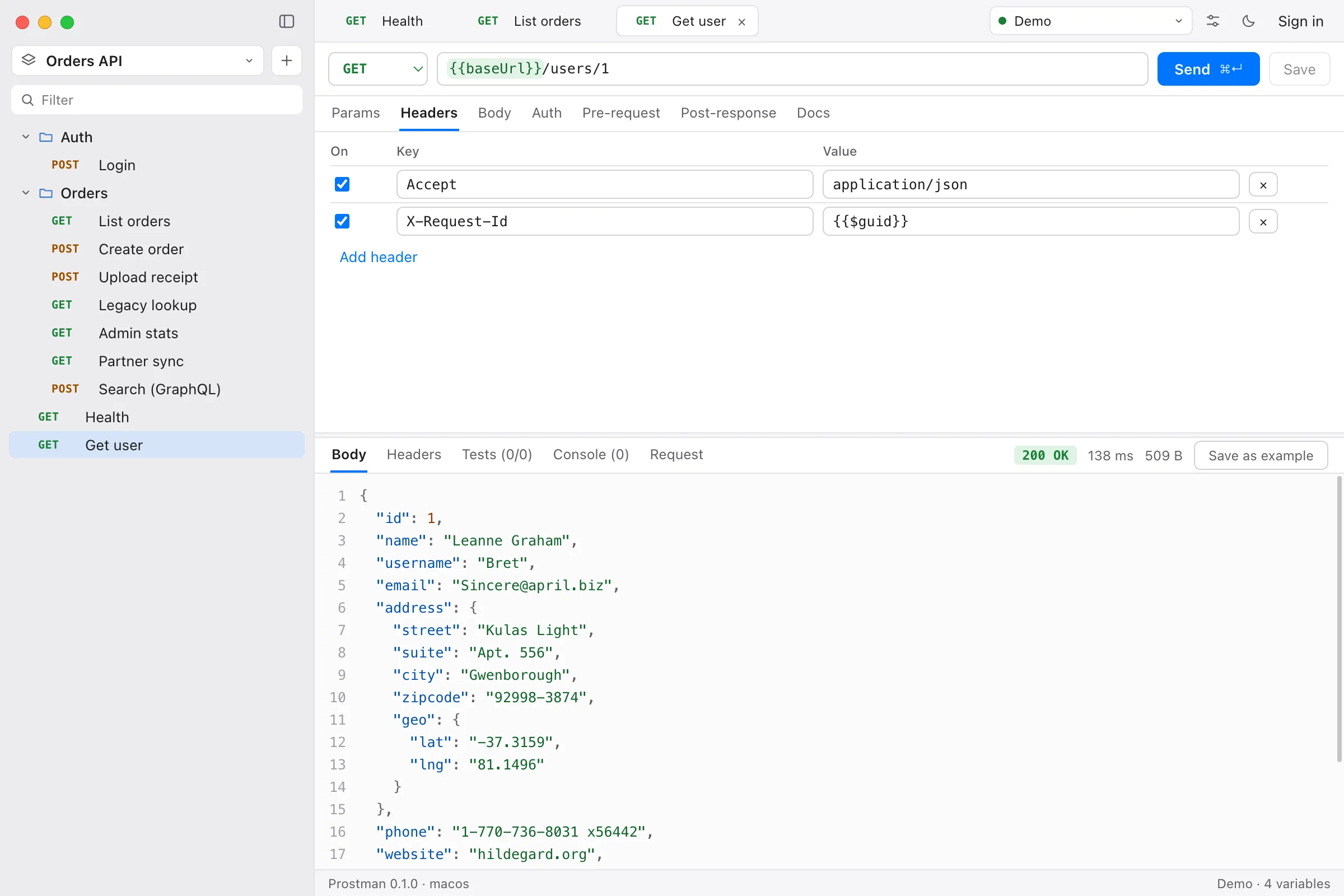
Screenshot: Dasselbe Fenster im hellen Design.
Dasselbe Fenster im hellen Design
Screenshot: Derselbe Request im Layout Side by side.
Layout Side by side
Illustration: ein Regal mit Schubladen und ineinander geschachtelten Kisten und Karteikarten.

Projekte, Ordner & Requests

Ein Projekt sammelt Ordner, Requests und Umgebungen; hier legst du sie an, findest, verschiebst und löschst sie.

Projekte

Das Auswahlfeld oben links bestimmt, an welchem Projekt du arbeitest.

Project
Listet deine Projekte (angemeldet gruppiert nach Local und Workspaces); unten New project… und Import….
New project
File ▸ New project (⇧⌘N, Windows/Linux CtrlShiftN), Name eintippen, Create. Neue Projekte sind lokal; geteilt wird per Share project.
Projektmenü
Rechtsklick auf den Switcher, Rechtsklick auf freie Fläche im Baum oder der Button ⋯ rechts neben dem Switcher: New request, New folder, Settings, Run, Test suites, Export…, Share… (lokales Projekt, angemeldet), Move Project To ▸ (Projekt verschieben), Rename, Delete.
Umbenennen
Projektmenü ▸ Rename oder in den Project settings.
Projektmenü eines geteilten Projekts

Anlegen

Ein neuer Request ist ein leeres Blatt, Ordner halten Ordnung und dürfen verschachtelt sein.

Über New request ("+" neben dem Project-Select), ⌘N (Windows/Linux CtrlN), das "+" an einer Ordnerzeile oder das Projekt- und Ordnermenü. Ordner können eigene Auth, Skripte und Beschreibung haben (Einstellungen).

Baum

Der Baum zeigt alle Requests; das Filterfeld findet den richtigen sofort.

Filter
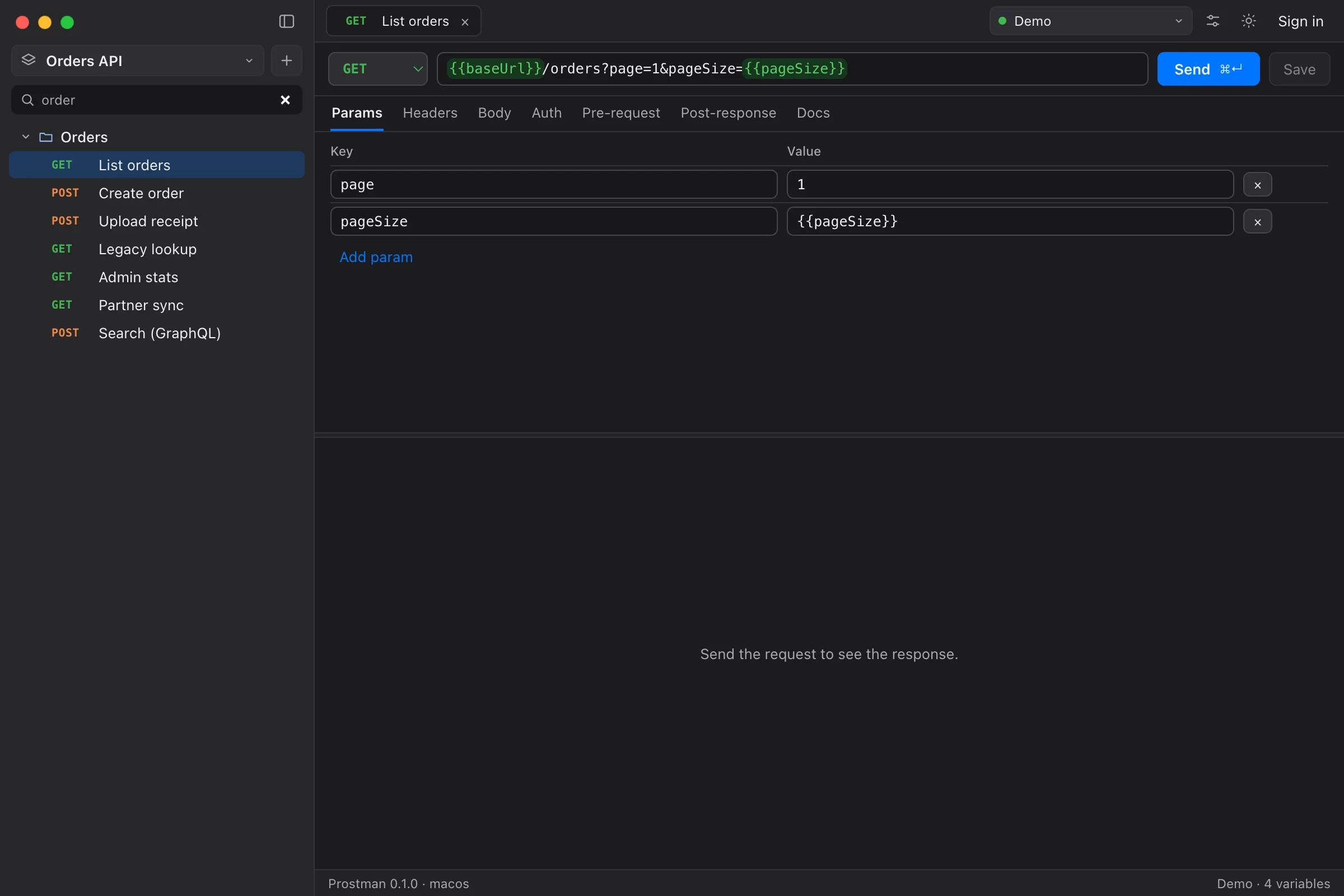
Teil des Namens ins Feld Filter tippen, der Baum zeigt nur Treffer.
Kontextmenü
Rechtsklick auf eine Zeile: Open, Rename, Move to ▸, Move Project To ▸, Delete; Ordner zusätzlich New request, New folder, Settings.
Umbenennen
F2 macht den Namen zum Eingabefeld; Enter übernimmt, Esc verwirft.
Verschieben
Drag and Drop gilt innerhalb des Projekts; beim Filtern und Umbenennen ist es aus. Move to ▸ bietet zusätzlich deine anderen Projekte an, gruppiert nach Local und den Workspaces, in denen du Editor oder Owner bist, jeweils mit "(root)" und ihren Ordnern. Offene Tabs ziehen mit um. Das ganze Projekt verschiebst du mit Move Project To (Projekt verschieben).
Screenshot: Filter "order" getippt, nur passende Zeilen sichtbar.
Filter "order": nur Treffer sichtbar
Rechtsklick auf einen Request

Löschen

Löschen fragt immer noch einmal nach.

Delete im Menü von Request, Ordner oder Projekt, dann bestätigst du die Rückfrage. Geteilte Elemente verschwinden auch auf dem Server.

Einstellungen

Hier stellst du ein, was für ein ganzes Projekt oder einen Ordner gilt.

Project settings
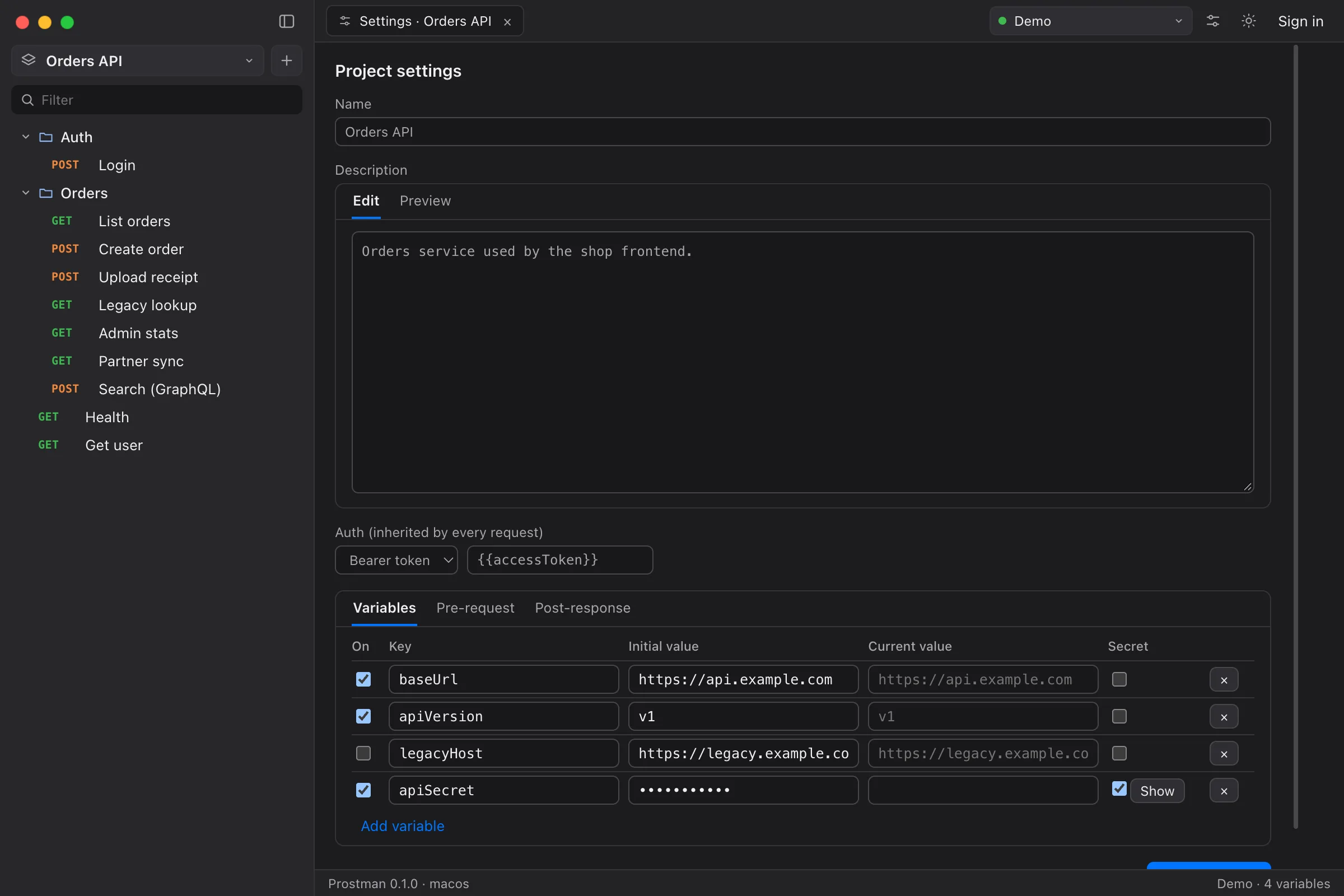
Regler-Button in der Werkzeugleiste, ⌘, (Windows/Linux Ctrl,) oder Projektmenü ▸ Settings: Name, Description, Auth und die Reiter Variables, Pre-request, Post-response. Open docs führt zur Doku.
Folder settings
Ordnermenü ▸ Settings: wie beim Projekt, nur ohne Variablen; Auth kann Inherit from parent sein.
Screenshot: Der Tab "Settings · Orders API" mit Name, Description und Auth.
Tab "Settings · Orders API"

Tabs

Jeder geöffnete Request oder Bildschirm hat oben seinen eigenen Tab.

Ein "•" markiert ungespeicherte Änderungen, "×" oder ⌘W (Windows/Linux CtrlW) schließt. Weitere Tabs: Runner, Test suites, Settings, Environments, Invites und Members.

Screenshot: Tab-Leiste mit mehreren Tabs, einer mit "•".
Tab-Leiste, ein Tab mit "•"
Illustration: eine Werkbank, auf der ein Papierflieger aus beschrifteten Puzzleteilen zusammengebaut wird.

Request bauen

Ein Request besteht aus Methode, URL, Parametern, Headern, Body und Auth; Variablen wie {{baseUrl}} werden beim Senden ersetzt (Kapitel 6).

Methode & URL

Du sagst, was du tun willst und wohin.

Das Select Method bietet GET, POST, PUT, PATCH, DELETE, HEAD und OPTIONS. Im URL-Feld werden {{variablen}} eingefärbt; unbekannte bleiben beim Senden unverändert stehen.

Screenshot: Request-Zeile mit bekannter {{baseUrl}} und unbekannter {{tenant}}.
Bekannte und unbekannte Variable

Params, Headers, Body

Alles, was mit dem Request mitgeht; Variablen werden überall ersetzt.

Params
Key/Value-Tabelle, synchron mit der Query der URL.
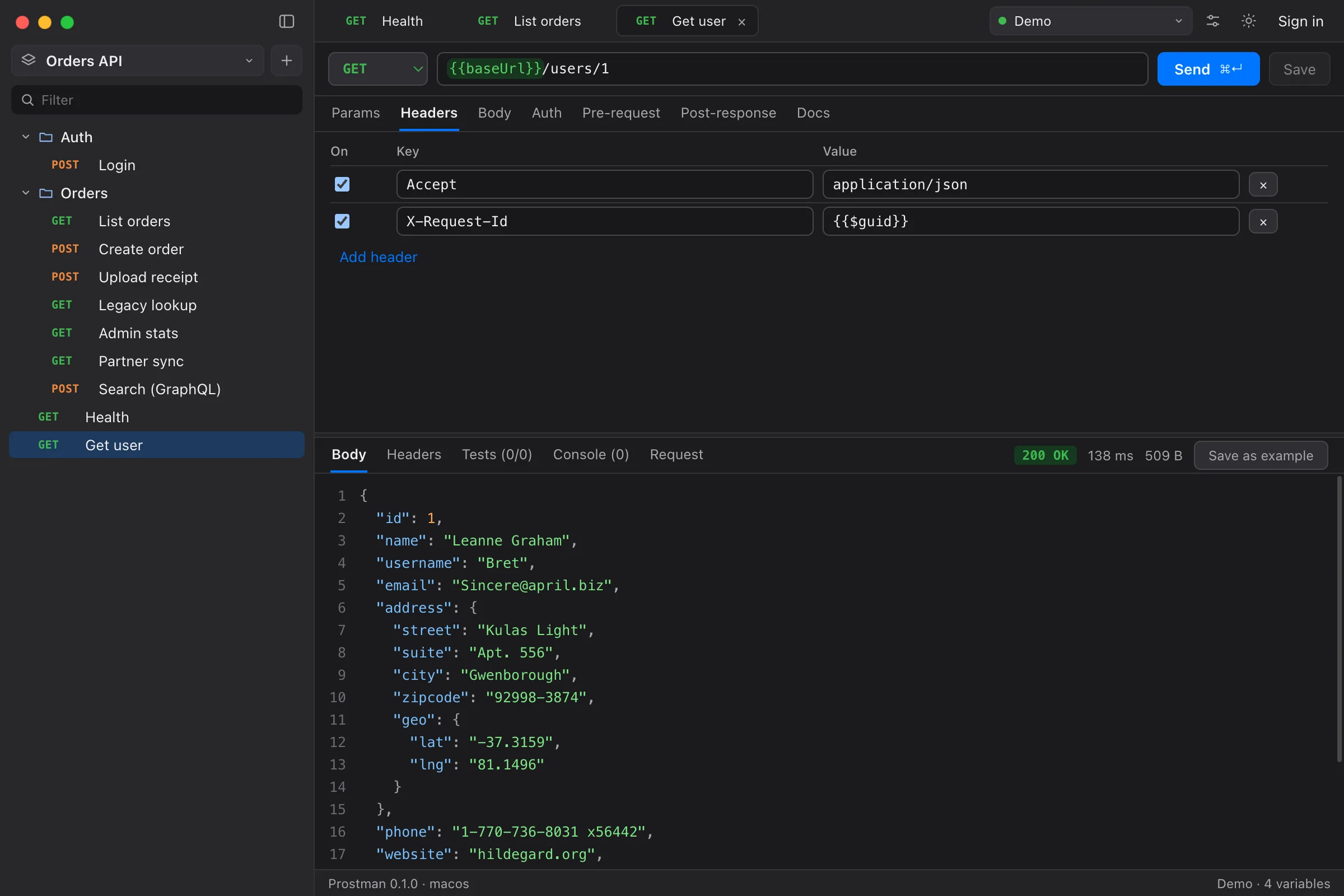
Headers
On schaltet einen Header ab, ohne ihn zu löschen.
Body
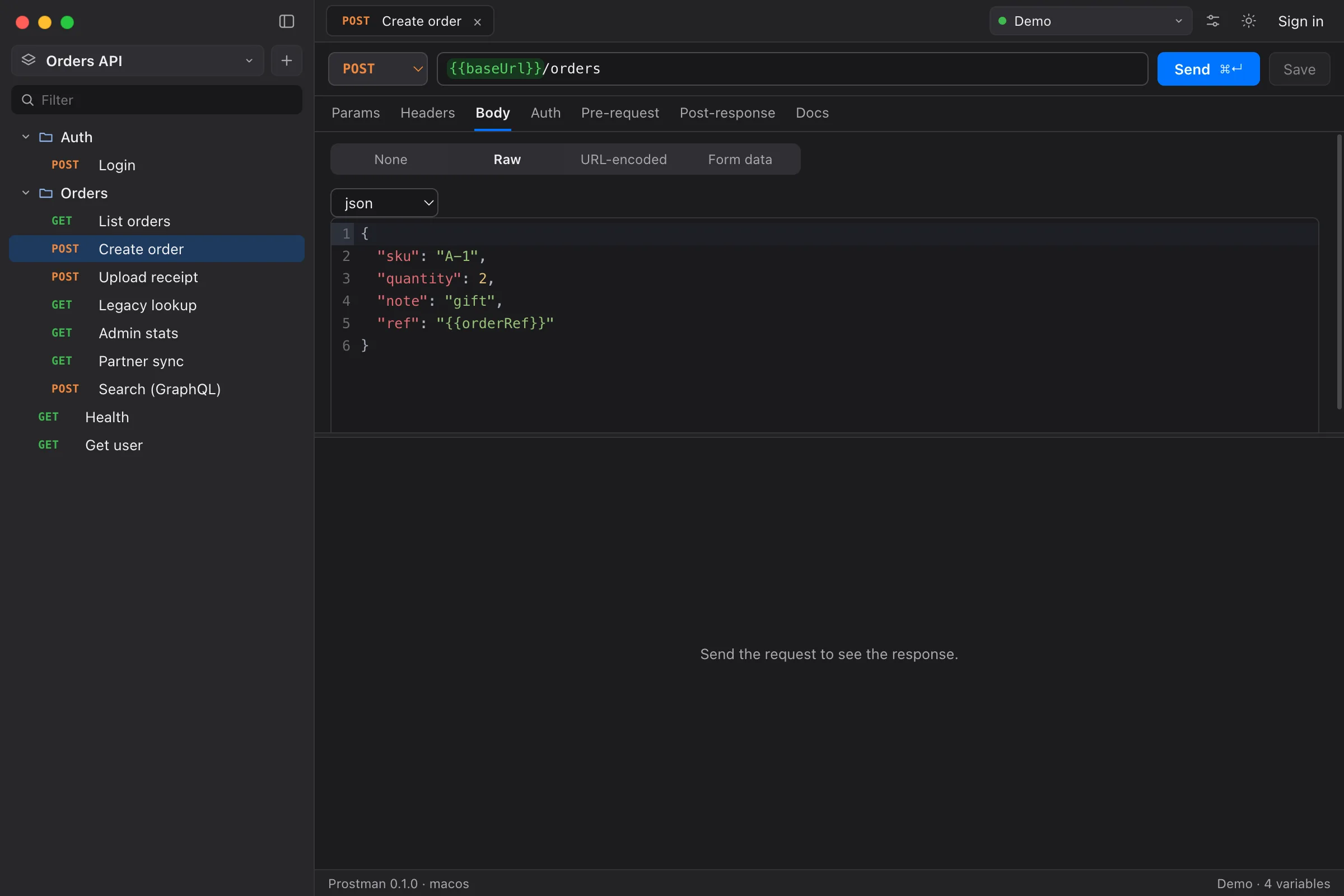
Modi None, Raw, URL-encoded, Form data. Bei Raw bestimmt die Sprache (json, text, xml, html, javascript) den Content-Type; Form data kennt nur Textfelder.
Screenshot: POST "Create order" mit Raw-JSON-Body.
POST mit Raw-JSON-Body

Auth

Hier sagst du dem Request, wie er sich beim Server ausweist.

Inherit from parent
Die nächste Auth nach oben: Ordner, dann Projekt.
No auth
Keine Auth.
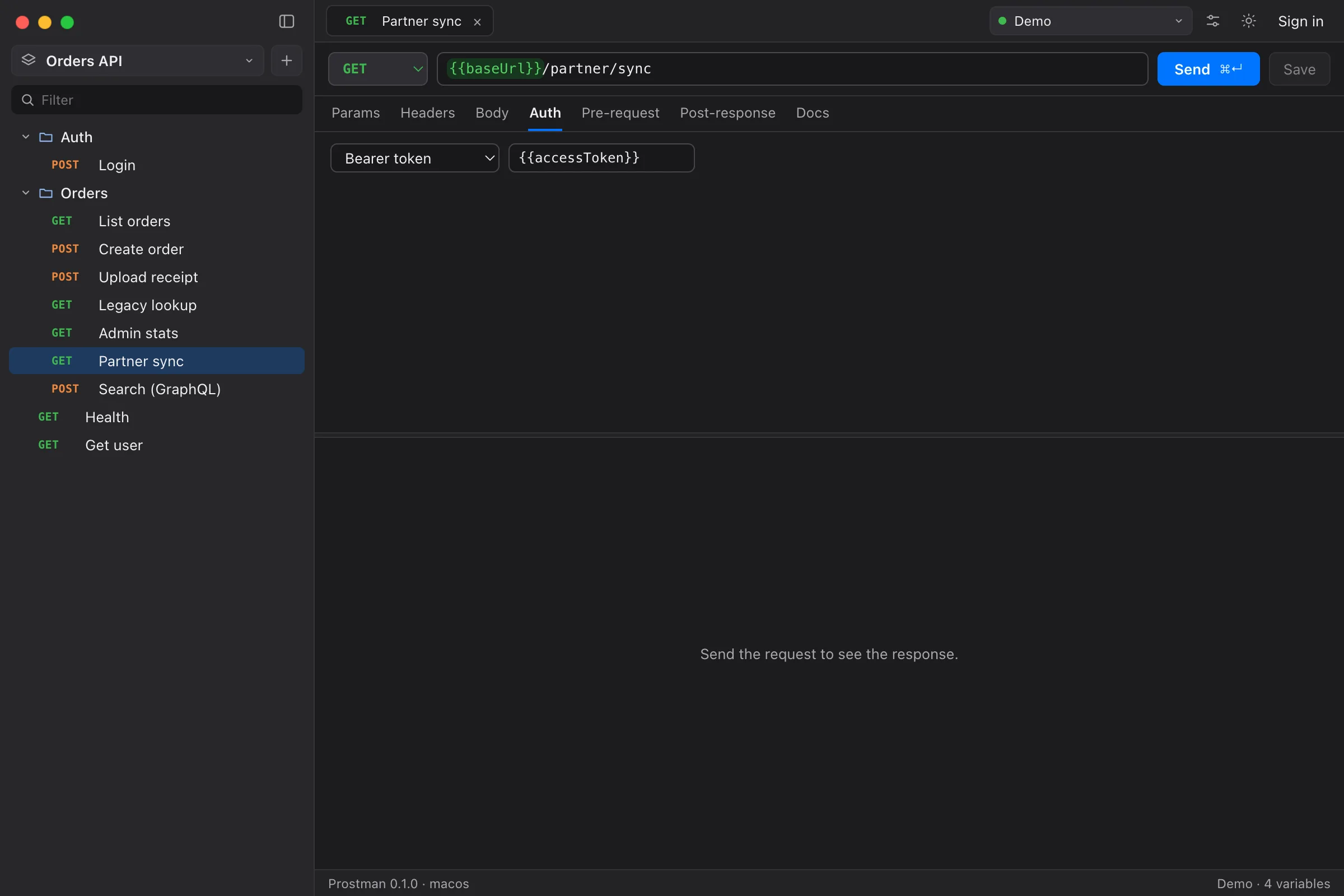
Bearer token
Token, zum Beispiel {{accessToken}}.
Basic auth
Username und Password.
API key
Key, Value und Add to (Header oder Query params).
Screenshot: Bearer token mit {{accessToken}}.
Bearer token mit Variable

Speichern

Änderungen an einem Request gelten erst, wenn du speicherst.

Save wird aktiv, sobald der Request geändert ist; ⌘S (Windows/Linux CtrlS), auch aus den Code-Editoren, oder Request ▸ Save.

Als Code

Ein Request als cURL- oder PHP-Befehl, fertig zum Kopieren.

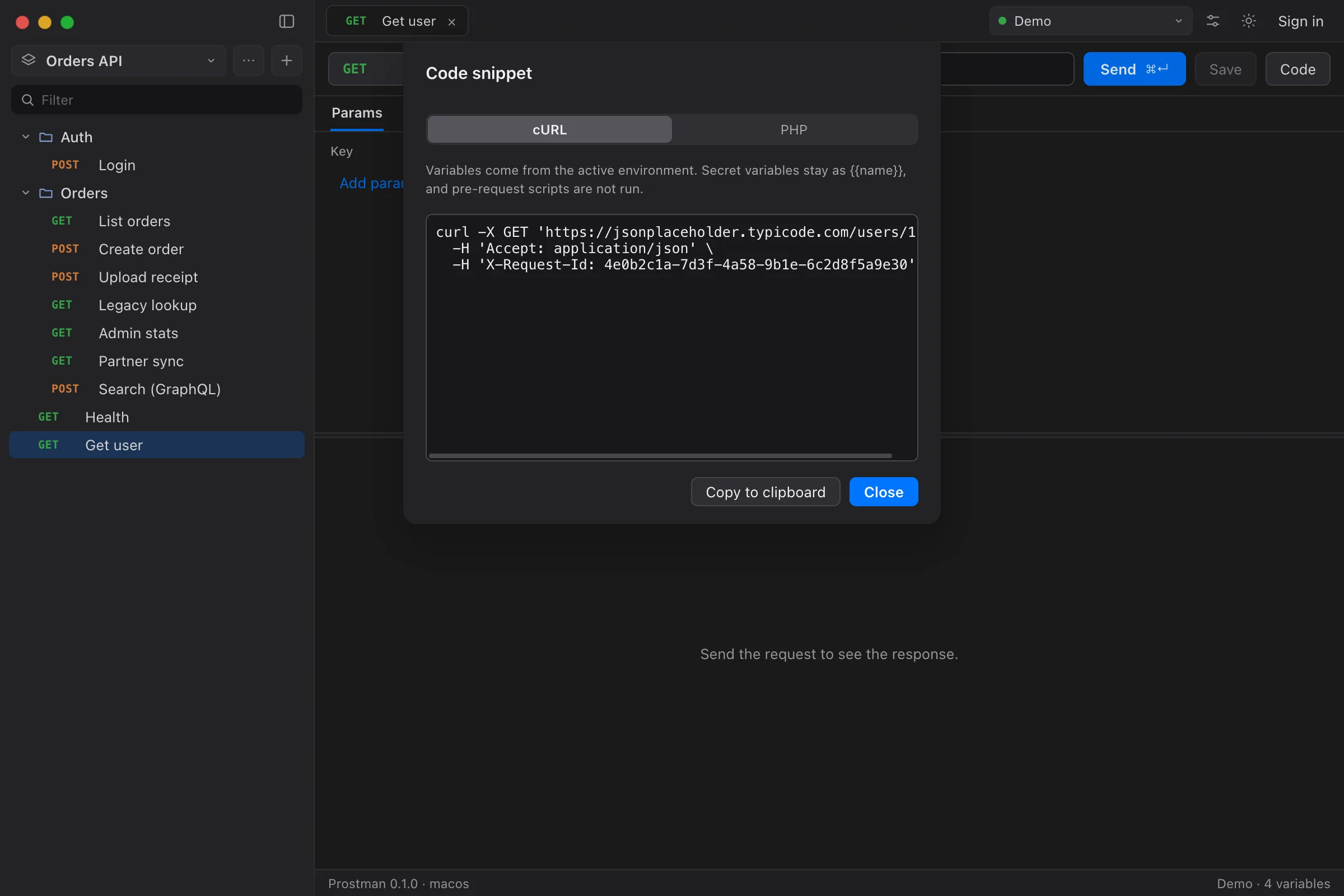
Der Button Code in der Request-Zeile, nach Send und Save, öffnet rechts neben dem Editor ein Panel mit dem Titel Code. Dort wählst du cURL oder PHP; Copy to clipboard kopiert den Text (danach steht dort "Copied"). Schließen kannst du das Panel mit dem × im Kopf oder mit einem erneuten Klick auf Code. Es bleibt beim Bearbeiten offen, und das Snippet aktualisiert sich mit jeder Änderung am Request. Das Snippet entsteht aus dem aktuellen Stand im Editor, auch mit ungespeicherten Änderungen. Variablen werden aus der aktiven Umgebung eingesetzt, eine geerbte Auth wird angewendet. Pre-request-Skripte laufen dabei nicht. Ist Verify TLS certificate für den Request ausgeschaltet, bekommt cURL --insecure und PHP CURLOPT_SSL_VERIFYPEER => false.

Screenshot: Das Fenster Code snippet mit ausgewähltem cURL und dem Befehl für GET /users/1.
Code snippet mit cURL
Illustration: ein Papierflieger startet durchs Fenster, eine Brieftaube kehrt mit einem Umschlag zurück.

Senden & Antwort

Senden löst Variablen auf, führt Skripte aus, schickt den Request von deinem Rechner ab und zeigt das Ergebnis.

Send

⌘↵ / CtrlEnter, Enter in der URL-Zeile oder Request ▸ Send. Timeout 30 s. TLS-Zertifikate werden gegen den Trust-Store des Betriebssystems geprüft. Bei selbstsignierten oder internen Zertifikaten schaltest du im Tab Settings des Requests Verify TLS certificate aus; der Request geht dann ohne Prüfung raus, auch im Runner und in Server-Suites. Der Standard ist an, und die Einstellung wird mit dem Request gespeichert; ein Postman-Import übernimmt dafür strictSSL: false.

Screenshot: Das Hauptfenster im dunklen Design mit Baum, Tabs, gesendetem Request und JSON-Antwort.
Gesendeter Request, JSON-Antwort

Antwort

Oben Status (200 OK), Zeit, Größe.

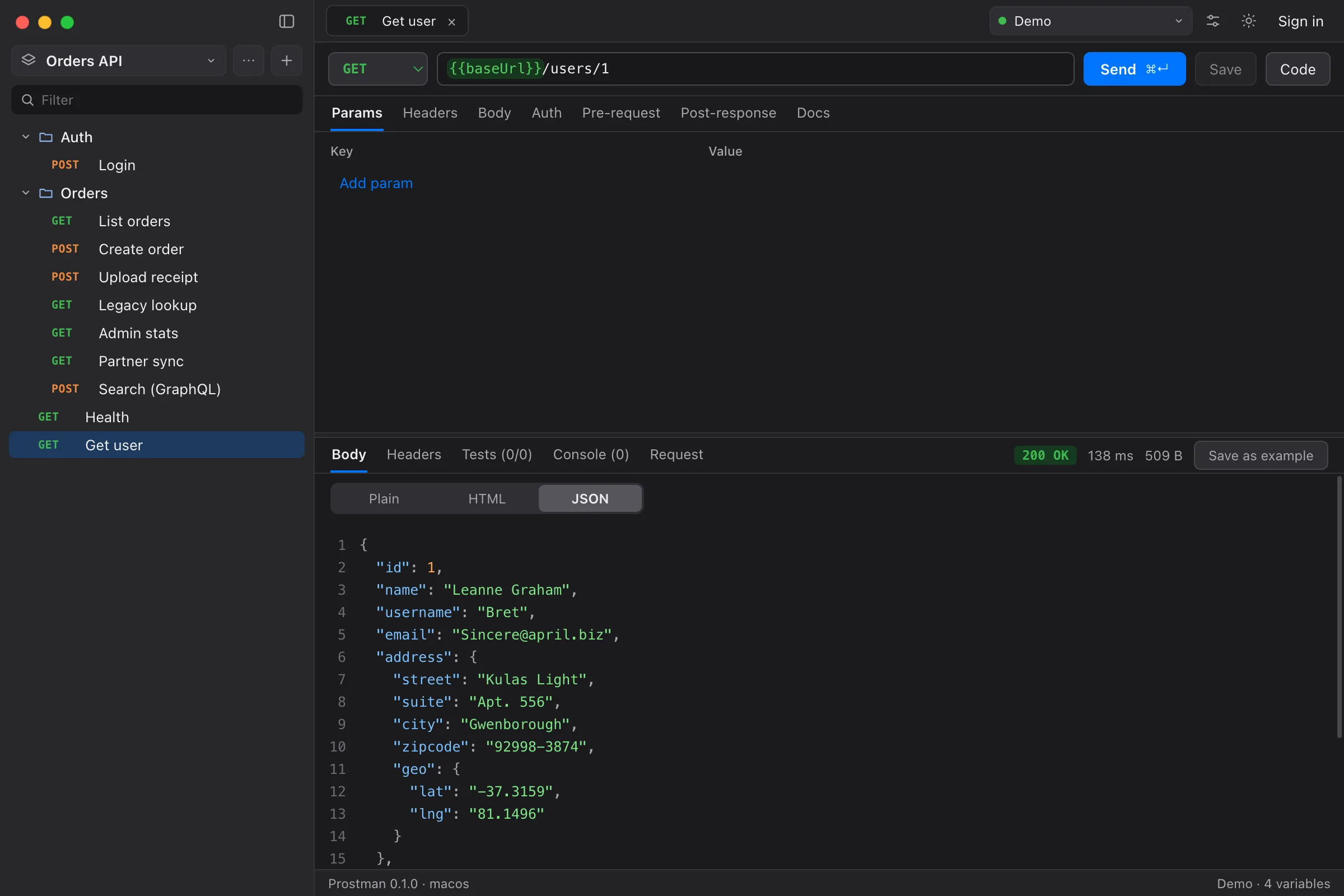
Body
Ein Umschalter zeigt Plain (Rohtext), HTML (die gerenderte Seite, abgeschottet und ohne Skripte) oder JSON (eingerückt). Bei PDF-Antworten kommt eine vierte Ansicht hinzu, PDF: das Dokument im eingebauten Viewer (unter Linux erscheint stattdessen ein Hinweis, weil das System keinen PDF-Viewer mitbringt). Vorgewählt wird nach dem Content-Type: HTML als HTML, JSON und JSON-artiger Text als JSON, PDF (Content-Type application/pdf oder Body beginnt mit %PDF-) als PDF, sonst Plain. Der Body wird im charset des Content-Type gelesen, ohne Angabe als UTF-8.
Headers
Antwort-Header
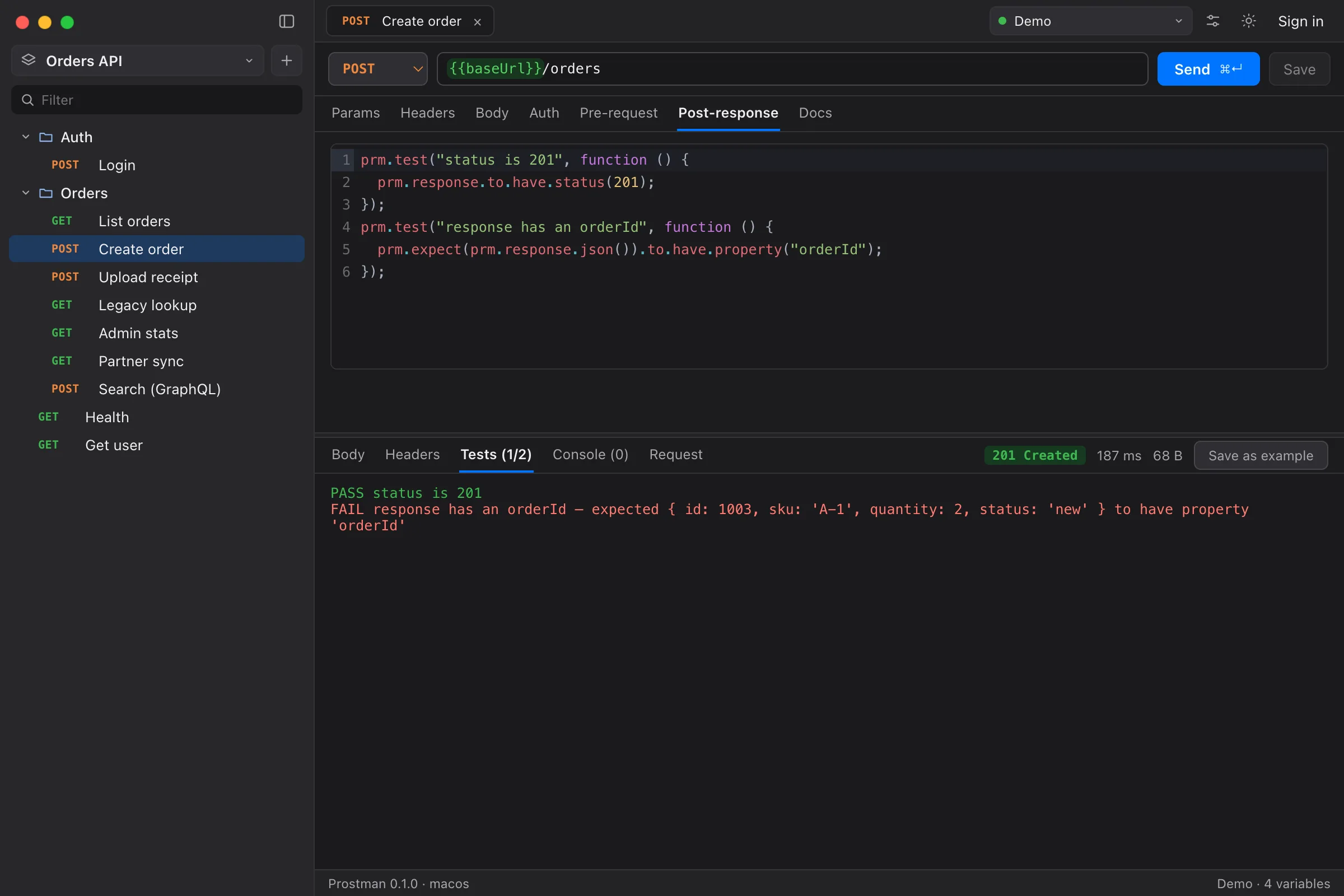
Tests
PASS/FAIL je Test, öffnet sich automatisch (Skripte)
Console
console.log deiner Skripte
Request
so wie er rausging, Secrets als ••••••
Screenshot: Antwort-Body mit dem Umschalter Plain, HTML, JSON; JSON ist gewählt und zeigt den eingerückten Body.
Body-Ansichten Plain · HTML · JSON
Screenshot: Tests (1/2) in Rot, eine PASS- und eine FAIL-Zeile.
Tests (1/2): PASS und FAIL

Save as example

Der Button in der Antwortleiste sichert Vorlage + Antwort für die Doku; Tokens werden vorher geschwärzt.

Illustration: ein Wandregal mit Einmachgläsern ohne Beschriftung, in denen bunte Flüssigkeiten wirbeln.

Umgebungen & Variablen

Variablen machen Requests wiederverwendbar: einmal {{baseUrl}} definieren, derselbe Request läuft gegen Dev, Staging oder Prod.

Umgebungen

Mit einem Klick schaltest du zwischen lokal, Staging und Prod um.

Das Select Environment in der Werkzeugleiste bietet No environment, die Umgebungen des Projekts und Manage environments… (Tab "Environments"). Dort legst du mit New environment eine an und speicherst mit Save environment. Hat jemand anderes dasselbe inzwischen geändert, warnt Prostman; Discard my changes lädt den neuen Stand.

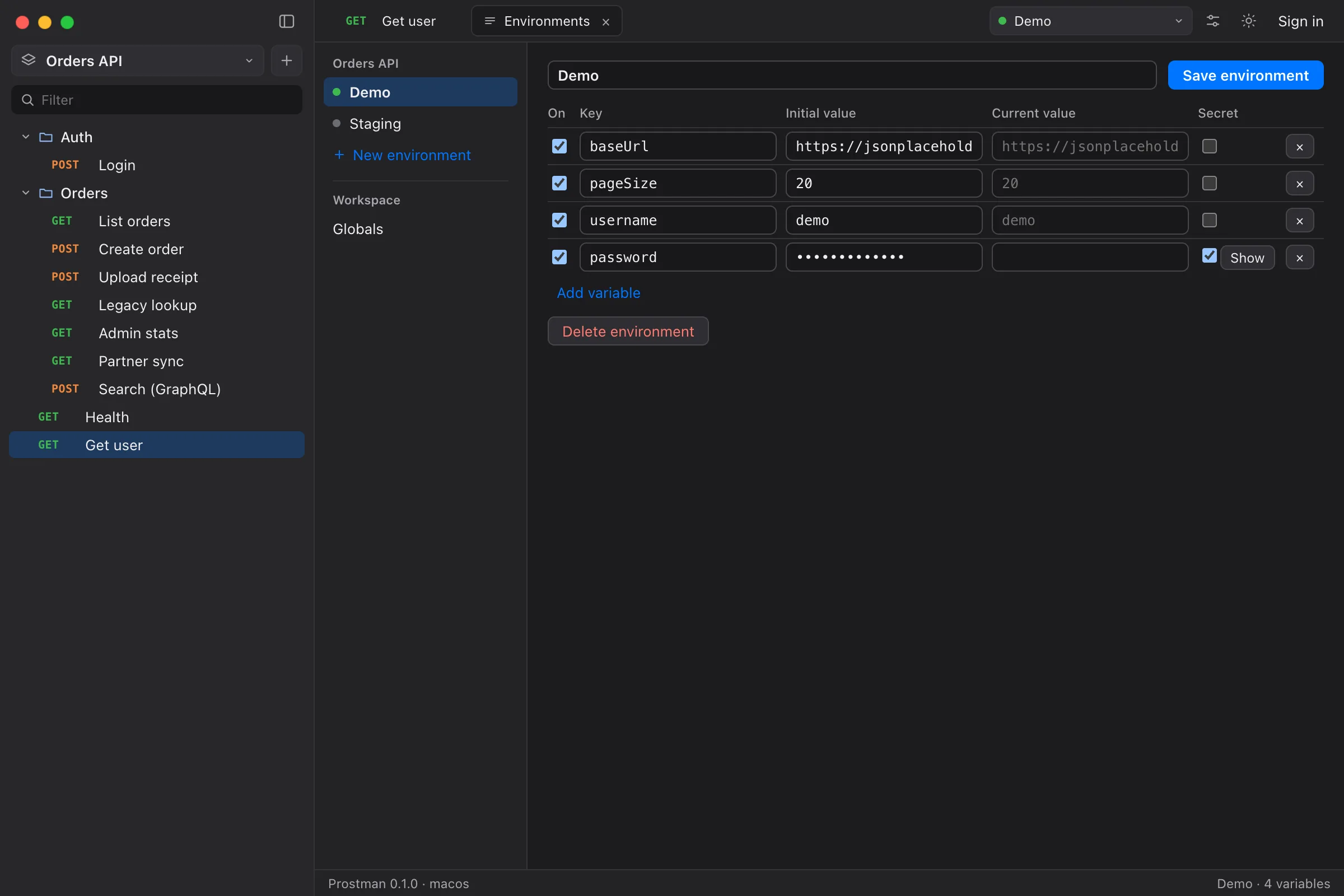
Screenshot: Der Tab "Environments" mit der Umgebung "Demo".
Tab "Environments" mit "Demo"

Variablen-Tabelle

Jede Variable hat einen geteilten Startwert und einen privaten aktuellen Wert.

Initial value
Gehört zum Dokument: wird geteilt und exportiert.
Current value
Bleibt auf deinem Rechner und hat für dich Vorrang; Skripte ändern nur ihn.
Secret
Der Haken verdeckt den Wert (Show / Hide). Export leer, auf dem Server verschlüsselt, für Viewer verborgen; Suite-Läufe und Mails maskieren ihn.
Set by scripts
Werte, die Skripte für nicht deklarierte Schlüssel setzen; Declare macht daraus eine Variable.

Globals & Projekt

Zwei weitere Quellen für Variablen, mit derselben Tabelle.

Globals
Tab "Environments" ▸ Globals. Gelten in jedem Projekt, bleiben auf deinem Rechner und werden nicht synchronisiert; Save globals.
Projekt
In den Project settings, Reiter Variables (Einstellungen). Gelten unabhängig von der Umgebung.

Syntax & Reihenfolge

{{name}} wird ersetzt; gibt es den Namen mehrfach, gewinnt die nähere Quelle.

Unbekannte Namen bleiben stehen. Dynamisch und bei jedem Vorkommen frisch: {{$guid}}, {{$timestamp}}, {{$isoTimestamp}} und {{$randomInt}}.

Die oberste Quelle gewinnt; dynamische Variablen stehen außerhalb des Stapels.
Illustration: ein kleines Labor auf dem Tresen mit blubberndem Kolben, Lupe und einem Aufzieh-Roboter unter einer Glaskuppel.

Scripts & Tests

Skripte sind kleine JavaScript-Programme in einer Sandbox (kein Dateizugriff, Netzwerk nur über prm.sendRequest); ihr Objekt heißt prm.

Pre-request & Post-response

Ein Skript läuft vor dem Senden, eins nach der Antwort.

Pre-request
Setzt Variablen oder ändert Header (prm.request.headers); läuft für Projekt, dann Ordner, dann Request.
Post-response
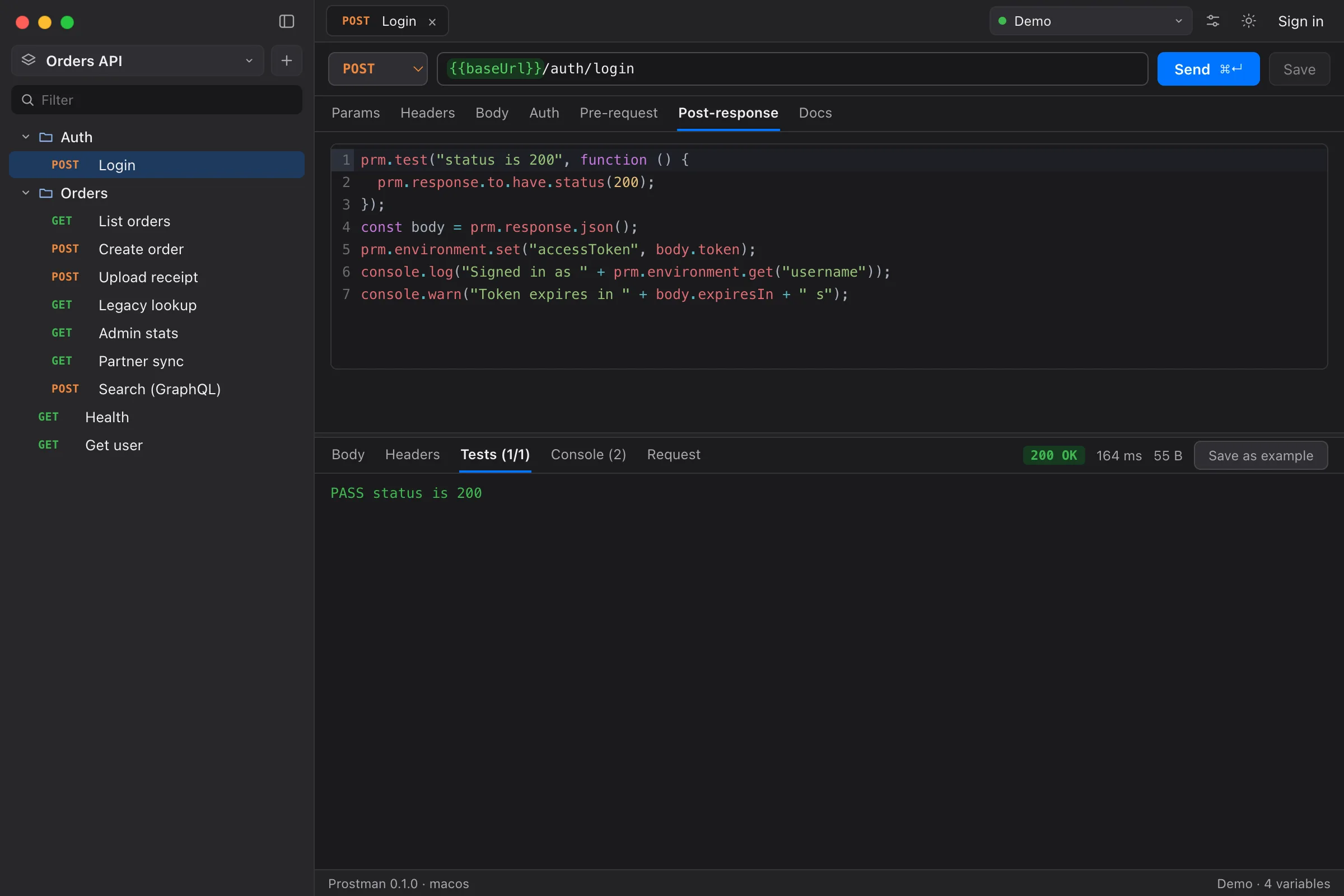
Prüft die Antwort und merkt Werte; läuft in umgekehrter Reihenfolge. Tests schreibst du mit prm.test und prm.expect.
prm.test('status is 200', () => {
  prm.response.to.have.status(200);
});
const body = prm.response.json();
prm.environment.set('userId', body.id);

Ergebnisse siehst du im Reiter Tests (Antwort). Fehler erscheinen als "Pre-request script error: …" bzw. "Post-response script error: …" und zählen im Runner und in Suiten als fehlgeschlagen.

prm API

Das prm-Objekt ist dein Werkzeugkasten im Skript.

prm.environment prm.projectVariables prm.globals
get, has, set, unset auf einer Quelle.
prm.variables
Liest über alle Quellen (Reihenfolge); Schreiben gilt nur für diesen Lauf.
prm.iterationData
Aktuelle Zeile der Daten-Datei, nur lesbar.
prm.request
method, url, headers, body.
prm.response
Nur Post-response: code, status, responseTime, size, headers, text(), json() und die Kette prm.response.to….
prm.test prm.expect prm.sendRequest
Tests, Chai-Assertions und Requests aus dem Skript.
console
log, info, warn, error.
Screenshot: Post-response mit prm.test und prm.environment.set, Tests (1/1) grün.
Post-response mit Test, Tests (1/1) grün
Illustration: eine Spielzeugeisenbahn aus Kisten fährt im Kreis um einen Tresen, jeder Waggon trägt einen Papierflieger.

Runner

Der Runner führt mehrere Requests eines Projekts hintereinander aus, lokal auf deinem Rechner.

Runner

Du wählst Requests, Durchläufe und Daten, dann läuft alles der Reihe nach.

  1. Projektmenü ▸ Run öffnet "Runner · {Projekt}". Hake unter Requests die Requests an; Iterations und Delay (ms) stellen Durchläufe und Pause ein. Es gilt die gewählte Umgebung.
  2. Optional Data file: .csv (erste Zeile = Spaltennamen) oder .json (Array von Objekten). Iterations springt auf die Zeilenzahl; im Skript liest du prm.iterationData.get('spalte'), in Requests {{spalte}}.
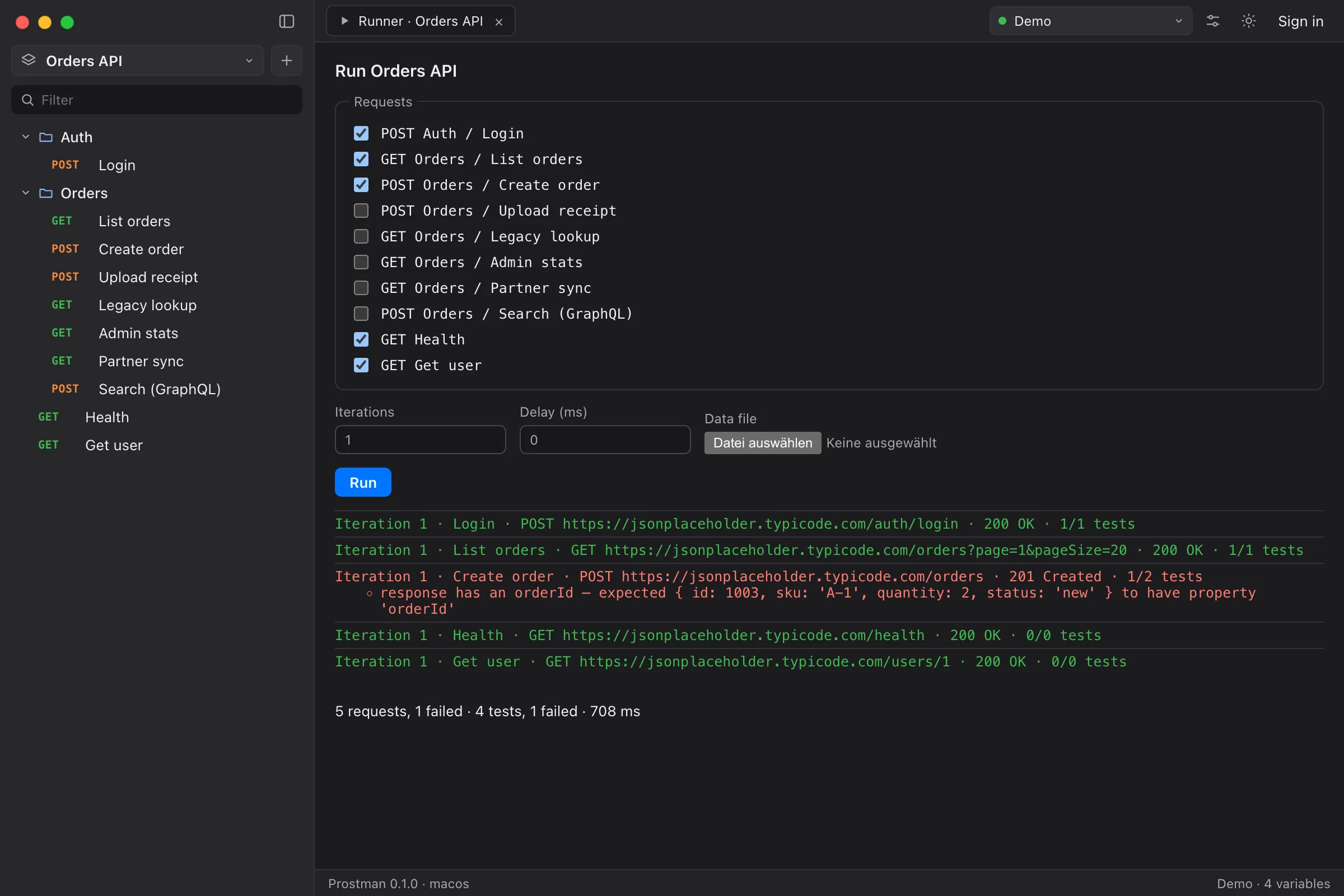
  3. Run startet. Jede Ergebniszeile zeigt Request, Status und bestandene Tests, unten steht die Zusammenfassung. Fehlgeschlagen heißt: Netzwerkfehler, Skriptfehler oder ein nicht bestandener Test.
Screenshot: Fertiger Lauf mit einem Fehlschlag und der Zusammenfassung.
Lauf mit einem Fehlschlag
Illustration: zwei offene Kartons, verbunden durch eine Hängebrücke aus Papierkarten, im Hintergrund ein Lieferwagen.

Import & Export

Projekte reisen als JSON-Datei: aus Postman hinein, zwischen Prostman-Installationen hin und her.

Import

Bring ein bestehendes Projekt per Datei oder Einfügen herein.

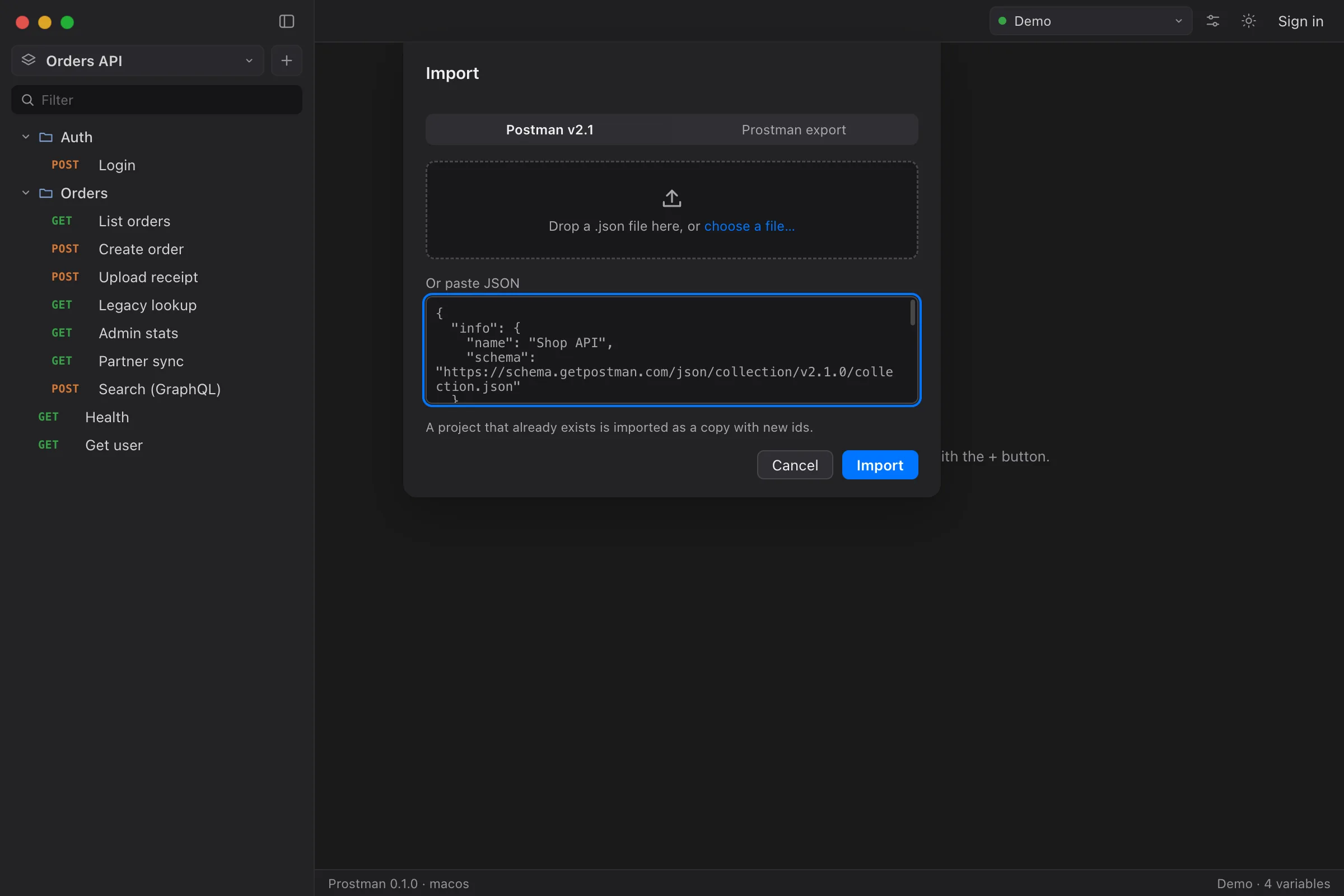
File ▸ Import… (⌘O, Windows/Linux CtrlO) öffnet Import project: Format Postman v2.1 oder Prostman export, eine .json ablegen oder unter Or paste JSON einfügen, Import. Ein vorhandenes Projekt kommt als Kopie mit neuen IDs, du überschreibst nichts.

Beim Postman-Import wird pm. im Code zu prm. umgeschrieben; was Prostman nicht abbilden kann, steht als Hinweis in der Beschreibung des Elements.

Screenshot: "Import project" mit Postman v2.1 und eingefügtem JSON.
Import project mit eingefügtem JSON

Export

Exportiere ein Projekt samt Umgebungen als JSON.

File ▸ Export… (⇧⌘E, Windows/Linux CtrlShiftE) oder Projektmenü ▸ Export…; Copy to clipboard kopiert das JSON.

Illustration: Figuren um einen runden Kneipentisch, ein goldener Schlüssel und ein Einladungsumschlag wandern über den Tisch.

Anmelden, Teilen & Team

Alles bisher geht ohne Konto; für Teamarbeit meldest du dich beim Server an: https://prostman.i42.de.

Anmelden

Mit deinem Google-Konto zum Team-Server, wenn du eingeladen bist.

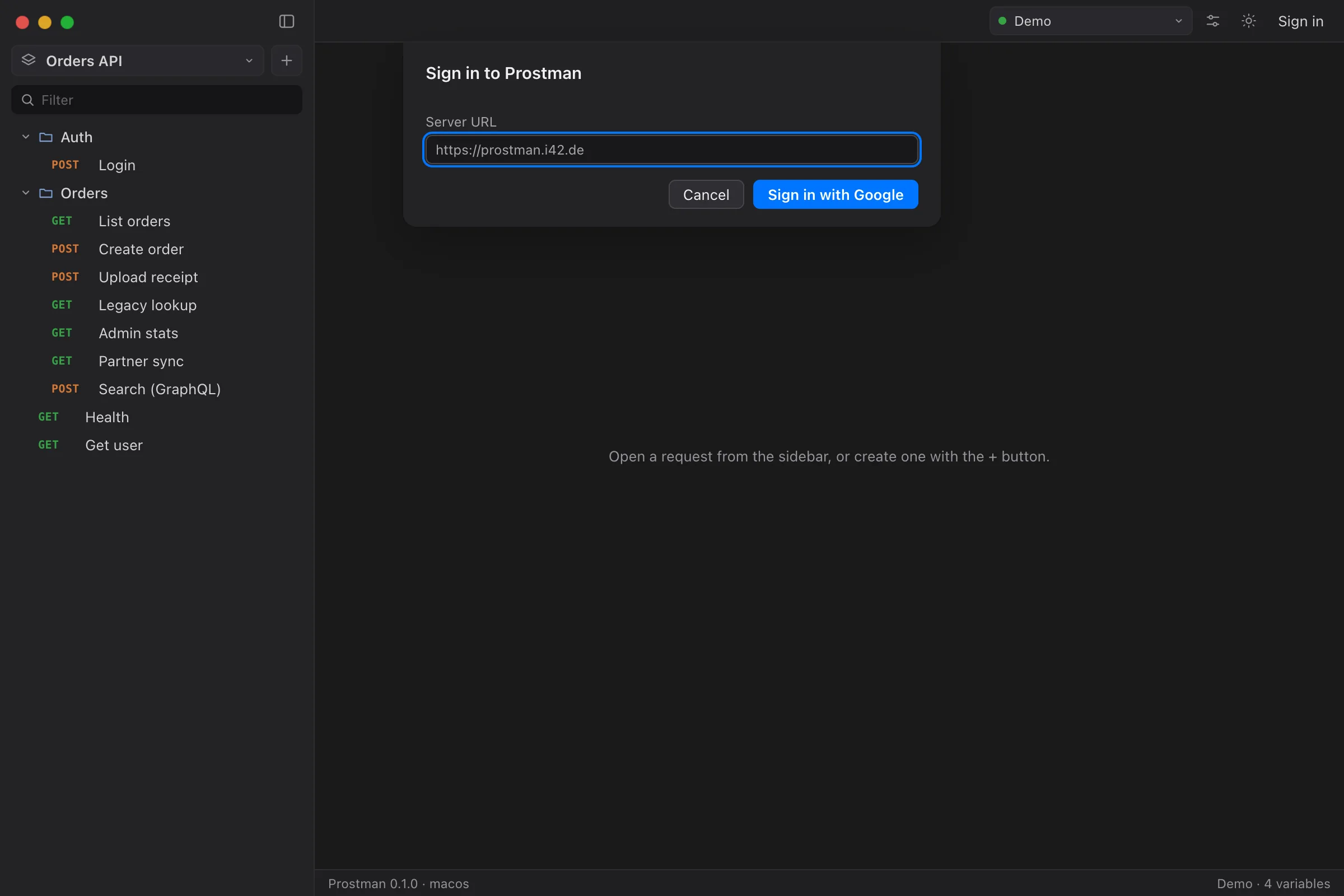
Sign in in der Werkzeugleiste oder Account ▸ Sign In…, Server URL eintragen, Sign in with Google öffnet den Browser; danach geht es in der App weiter. Nur eingeladene Google-Konten kommen rein. Oben rechts steht dein Name; Sign Out meldet dich ab, dann bleibt alles lokal. Die Token liegen im Schlüsselbund des Systems.

Screenshot: "Sign in to Prostman" mit Server URL.
Sign in to Prostman
Das Account-Menü

Teilen

Teilen heißt: Das Projekt zieht in einen Workspace um, den dein Team sieht.

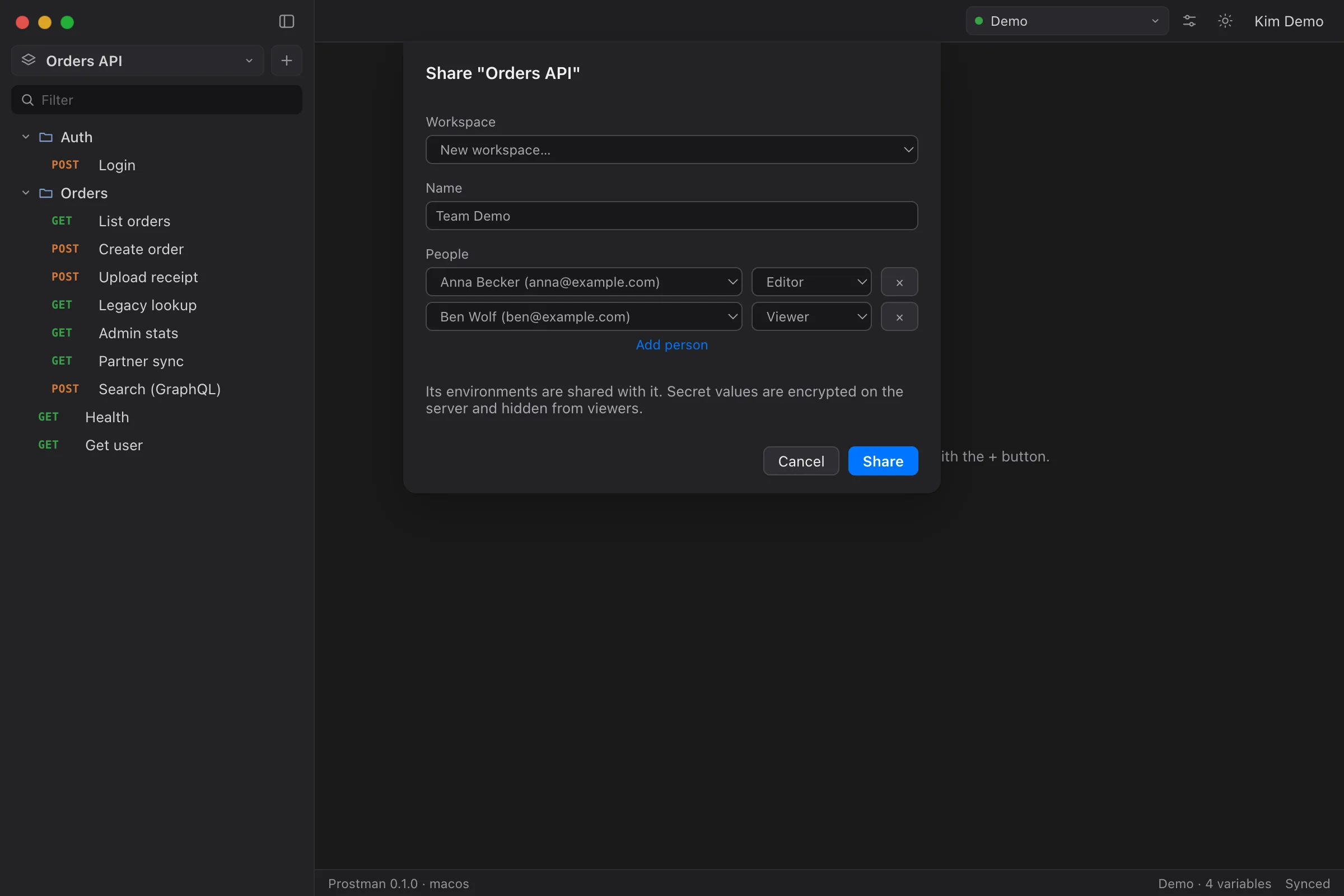
File ▸ Share Project… oder Projektmenü ▸ Share… (angemeldet, lokales Projekt): Workspace wählen oder New workspace… mit Name und People (Rolle Editor / Viewer / Owner), dann Share. Einen Workspace legt auch Account ▸ New Workspace… an; du wirst Owner. Umgebungen reisen mit: Initial values werden geteilt, Current values und Globals bleiben bei dir. Geht es in einen bestehenden Workspace, ist Move Project To ▸ {Workspace} schneller (Projekt verschieben).

Screenshot: Share "Orders API" mit "New workspace…", Name "Team Demo" und zwei Personen.
Share mit neuem Workspace

Projekt verschieben

Ein Projekt zieht mit allem um: in einen anderen Workspace oder zurück nach Local.

Move Project To ▸ steht im Projektmenü (Rechtsklick auf den Switcher oder auf freie Fläche im Baum, oder der Button ⋯), im Rechtsklick-Menü jeder Baumzeile direkt nach Move to und unter File ▸ Move Project To. Ziele sind die Workspaces, in denen du Editor oder Owner bist; ein geteiltes Projekt bietet zuerst Local (this computer only) an. Für Viewer und abgemeldet ist der Eintrag nicht da. Eine Rückfrage Move "X" to Y? bestätigst du mit Move.

Local → Workspace
Wirkt wie Teilen.
Workspace → Workspace
Requests, Umgebungen, Testsuiten und ihre Läufe ziehen mit, mit denselben IDs; offene Tabs bleiben. Wer nur im alten Workspace ist, verliert den Zugriff, Doku-Links ändern sich. Du brauchst Editor oder Owner in beiden Workspaces und eine Verbindung zum Server; gespeicherte, noch nicht synchronisierte Änderungen werden vorher hochgeladen.
Workspace → Local
Das Projekt verschwindet für alle aus dem Workspace, samt Testsuiten und Läufen. Deine Kopie bleibt lokal, mit ihren Umgebungen.

Mitglieder & Einladungen

Members
Account ▸ Workspace Members ▸ {Name}: Owner ändern Rollen, entfernen (Remove) und fügen über Add a member hinzu. Der letzte Owner bleibt Owner.
Invites
Account ▸ Invites… (nur Admins): unter Email address die Google-Adresse, Invite. Status "Pending" oder "Signed in"; erst wer sich einmal angemeldet hat, kann einem Workspace hinzugefügt werden.

Rollen

Owner
Alles, dazu Mitglieder verwalten sowie Workspace umbenennen oder löschen.
Editor
Projekte, Requests, Umgebungen und Testsuiten anlegen, ändern, verschieben, löschen; Suiten starten.
Viewer
Lesen, senden, Runner nutzen, exportieren; nichts ändern. Secret-Werte bleiben verborgen.

Viewer sehen in der Werkzeugleiste das Badge View only; Eingabefelder sind gesperrt, Send funktioniert.

Illustration: zwei Biergläser stoßen über einer Wolke an, goldene Funken, Lichtkabel zur Wolke.

Sync & Konflikte

Geteilte Projekte liegen auf dem Server und in deinem lokalen Cache; die Statuszeile zeigt den Zustand.

Sync

Ein Wort in der Statuszeile sagt, ob alles abgeglichen ist.

Synced
Alles abgeglichen.
Syncing…
Abgleich läuft.
Offline
Server nicht erreichbar; Lesen, Bearbeiten und Senden gehen mit dem lokalen Cache weiter.
"N conflicts"
Button, öffnet die Konflikte (Konflikte).

Der Server meldet Änderungen live, Prostman lädt Projekt und Tabs neu; Account ▸ Sync Now stößt es an.

Screenshot: "Syncing…".
Statuszeile: "Syncing…"

Konflikte

Haben zwei Leute gleichzeitig dasselbe geändert, geht nichts verloren.

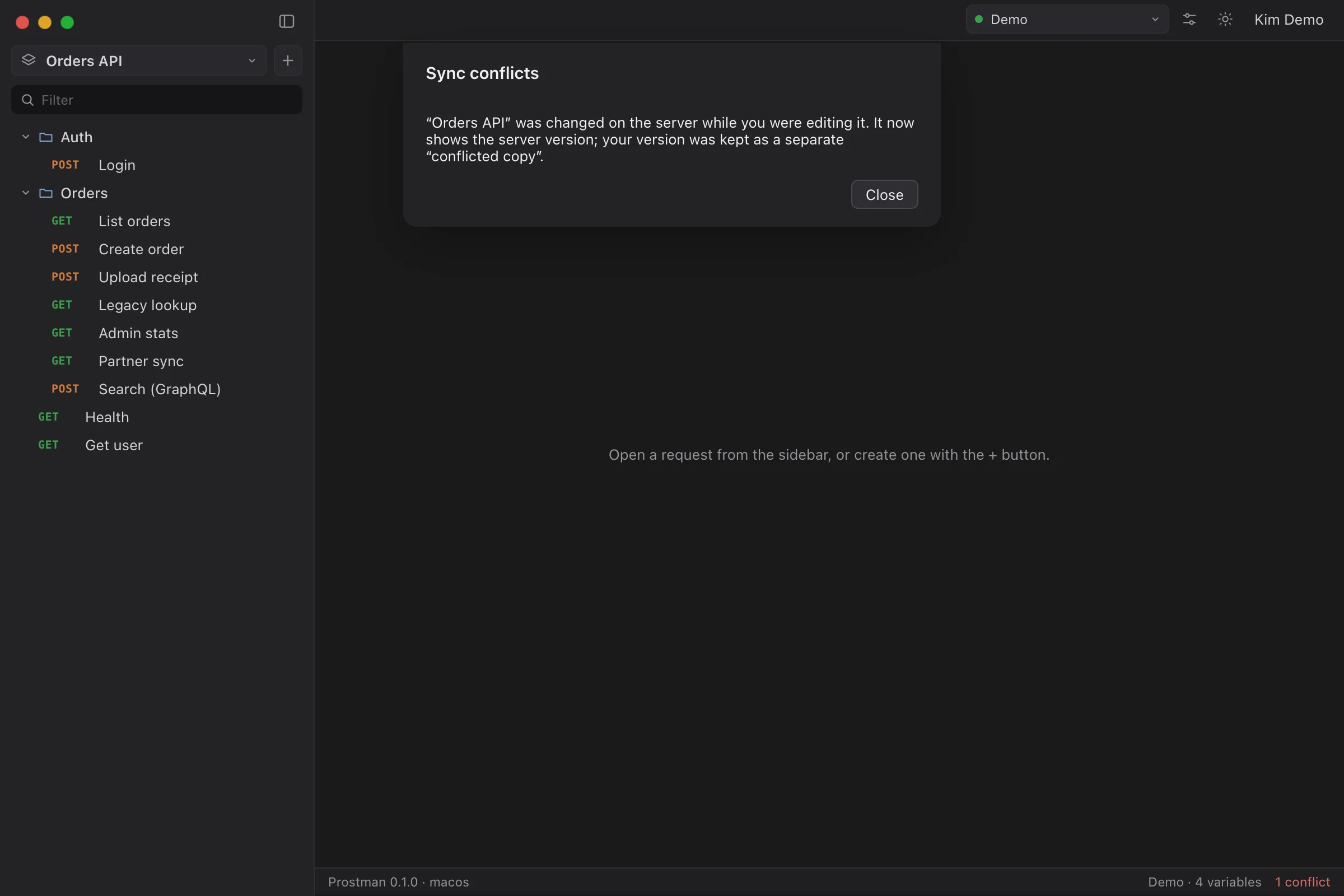
"N conflicts" öffnet Sync conflicts. Deine Version bleibt als "conflicted copy" erhalten, wenn auf dem Server etwas Neueres liegt, das Element dort gelöscht wurde oder du nur Viewer bist. Übernimm, was du brauchst, und lösche sie dann.

Screenshot: Die Sheet "Sync conflicts".
Die Sheet "Sync conflicts"
Illustration: ein Wecker und eine Checkliste mit grünen Häkchen auf dem Tresen, ein kleiner Roboter-Prüfer mit Lupe.

Testsuiten

Eine Testsuite lässt ein geteiltes Projekt auf dem Server laufen, zeitgesteuert oder per Klick, und hebt die Ergebnisse auf.

Suiten

Projektmenü ▸ Test suites (nur geteilte Projekte) listet alle Suiten mit letztem Lauf und Zeitplan.

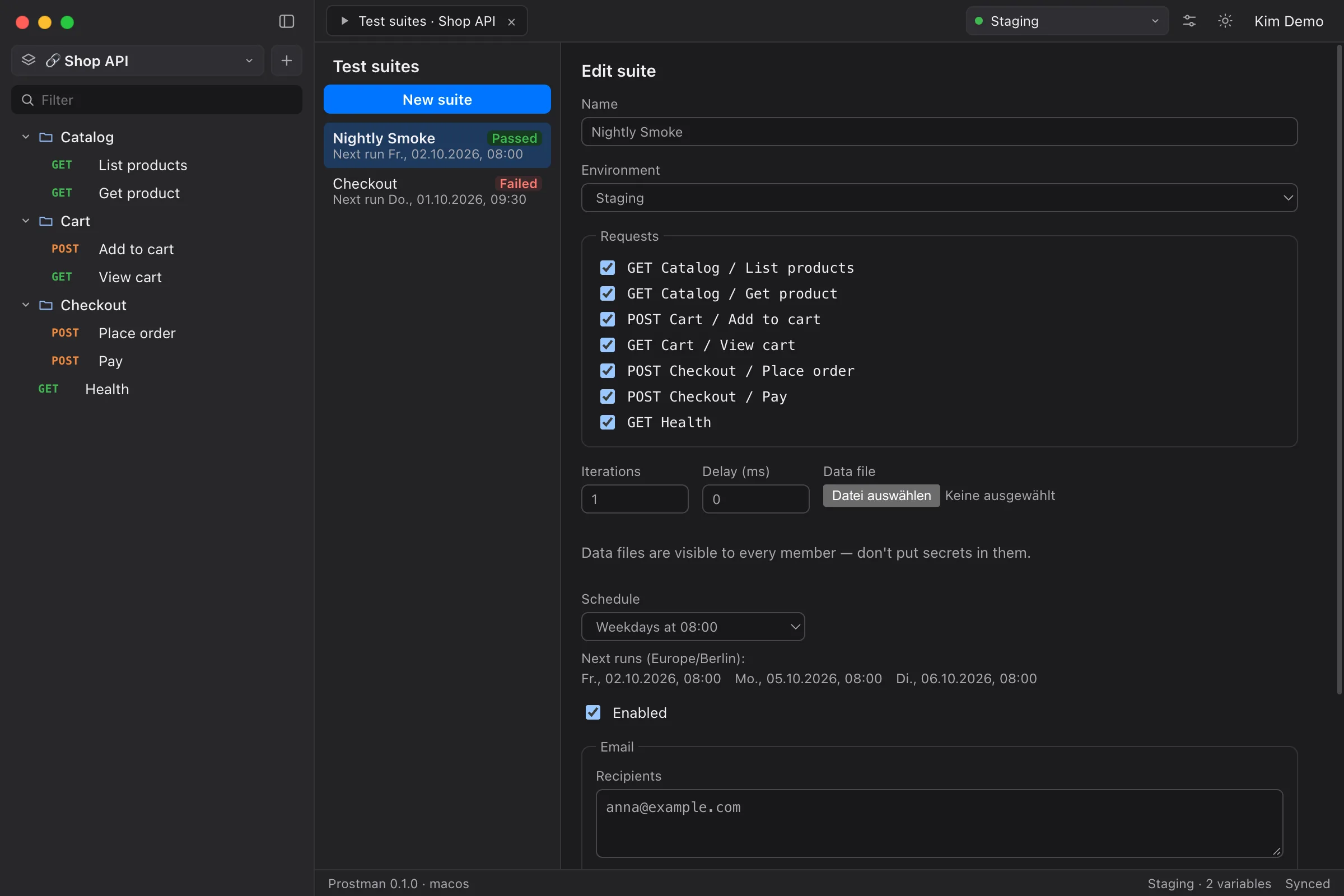
New suite öffnet das Formular: Name, Environment, Requests, Iterations, Delay (ms) und optional Data file. Save braucht einen Namen und mindestens einen Request.

Screenshot: "Edit suite" mit Feldern, "Weekdays at 08:00" und Vorschau.
Suite-Editor mit Zeitplan und Vorschau

Zeitplan & E-Mail

Schedule
Manual only, Every 5 minutes, Every 15 minutes, Hourly, Daily at 08:00, Weekdays at 08:00 oder Custom… mit Cron (zum Beispiel 30 7 * * 1-5). Zeitzone ist Europe/Berlin; Enabled pausiert den Zeitplan.
Recipients
Eine Adresse pro Zeile.
Send email
Every failed run (default) (plus "Wieder grün"-Mail), Only when it starts failing and when it recovers, Every run oder Never.

Nur geplante Läufe senden Mail, Run now nie. Send test email schickt eine Probe an die gespeicherten Empfänger.

Läufe

Run now
Startet sofort; Edit öffnet das Formular, Löschen bestätigst du in zwei Schritten.
Runs
Pro Lauf Status (Running, Passed, Failed, Error, Interrupted), Auslöser (Manual / Scheduled), Zeit und Dauer; Load more lädt ältere.
Run detail
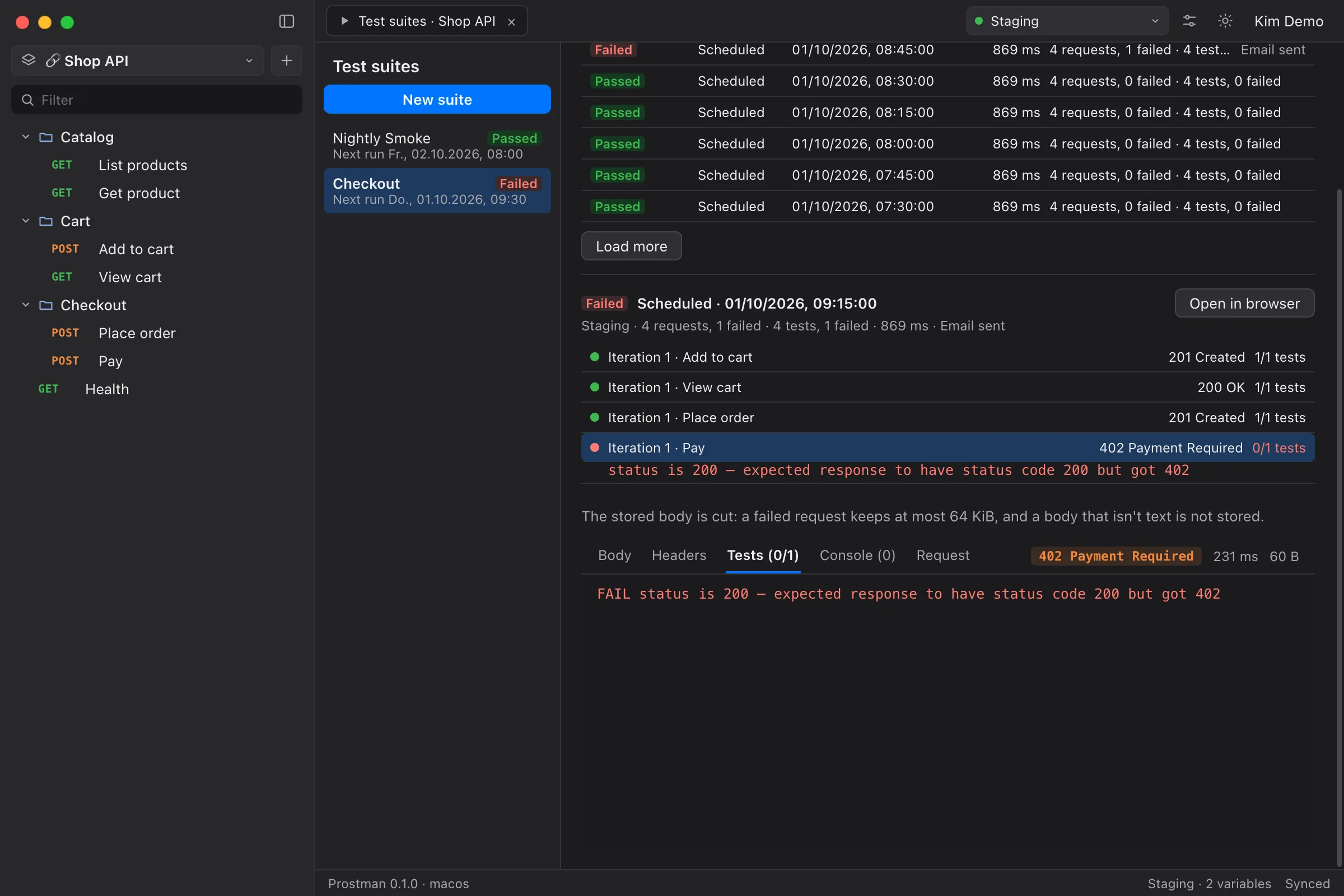
Klick auf einen Lauf: Ergebnis je Request samt fehlgeschlagenen Tests; Open in browser öffnet die Run-Seite.

Gespeicherte Antworten sind gekürzt, und alles läuft durch die Geheimnis-Maskierung (••••••).

Screenshot: Fehlgeschlagener geplanter Lauf mit "Email sent" und gekürztem Body.
Fehlgeschlagener geplanter Lauf
Illustration: ein aufgeschlagenes großes Buch auf einem Pult, daneben Karten, Feder und Tintenfass im Laternenlicht.

Doku

Aus deinen Beschreibungen und gespeicherten Beispielen wird auf dem Server eine Doku-Seite fürs Team.

Beschreibung & Beispiele

Beschreibe in Markdown, was ein Request tut, und zeige eine echte Antwort.

Docs
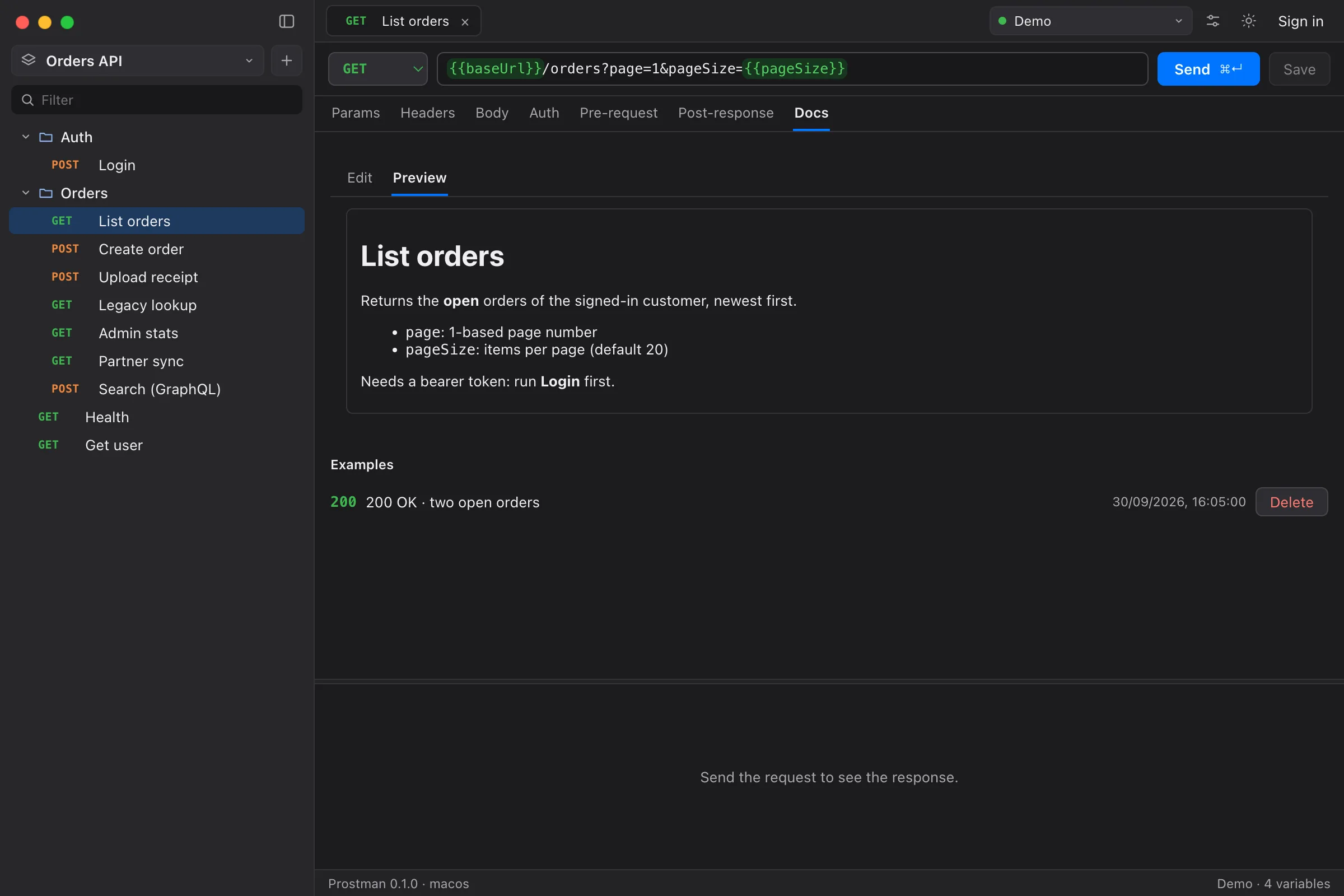
Reiter im Request-Editor mit Edit und Preview; rohes HTML wird nicht ausgeführt. Projekte und Ordner haben ihre Description in den Settings.
Examples
Mit Save as example gespeichert; ein Klick klappt den Body auf. Löschen mit Bestätigung, ohne den Request zu speichern.
Screenshot: Docs-Abschnitt in der Vorschau.
Docs-Abschnitt in der Vorschau

Doku im Browser

Ein Klick, und die Doku deines Projekts steht im Browser.

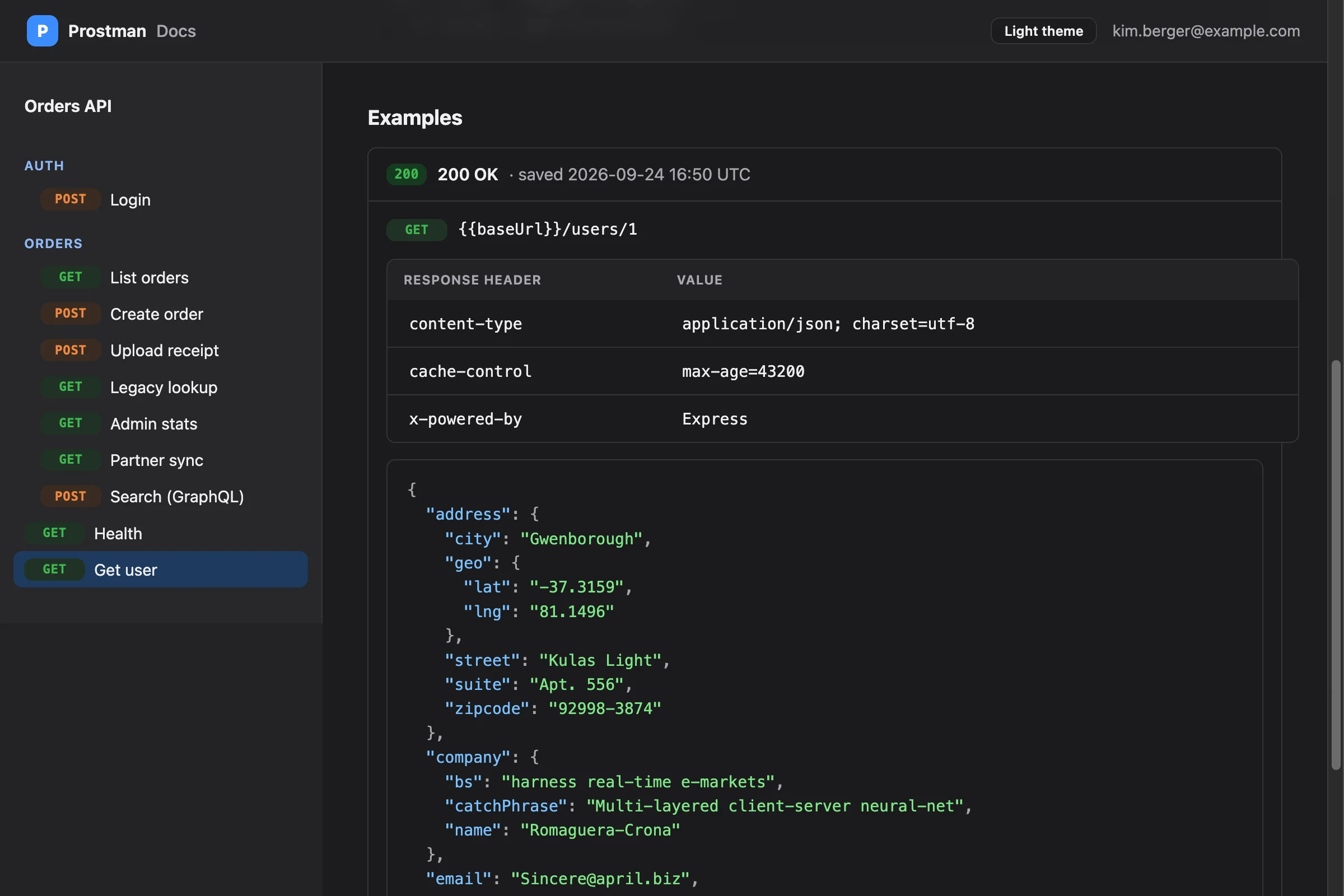
Open docs (im Docs-Reiter und in den Project settings; nur bei geteilten Projekten, nur angemeldet) öffnet https://prostman.i42.de/docs. Die Seite braucht ein Team-Login und zeigt Requests mit Parametern, Headern, Body, Auth, Beispielen und curl-Snippet, dazu die Run-Seiten der Suiten. Wörtlich eingetippte Werte unter verdächtigen Namen (Authorization, token, password, secret …) werden maskiert, {{platzhalter}} bleiben sichtbar.
Screenshot: Die veröffentlichte Seite unter /docs.
Die veröffentlichte Seite unter /docs

Menüs & Tastenkürzel

Alle Befehle stehen im Menü; auf macOS in der Menüleiste oben am Bildschirm, auf Windows und Linux im Fenster, dort ist ⌘ immer Ctrl.

Menüs & Kürzel

Fast alles geht ohne Maus, wenn du die Kürzel kennst.

AktionMenümacOSWindows / Linux
SendRequest⌘↵CtrlEnter
SaveRequest⌘SCtrlS
New requestFile⌘NCtrlN
New projectFile⇧⌘NCtrlShiftN
ImportFile⌘OCtrlO
ExportFile⇧⌘ECtrlShiftE
Close tabFile⌘WCtrlW
SettingsProstman⌘,Ctrl,
Toggle sidebarView⌘\Ctrl\

Baum: ↑↓ Auswahl, → / ← Ordner auf/zu, Enter öffnet, F2 benennt um, Kontextmenü-Taste oder ShiftF10 öffnet das Zeilenmenü.

Abschnitts-Reiter (Params | Headers | Body …): ← → wechseln, Home / End springen zum ersten / letzten.

Teiler: Pfeiltasten verschieben, Home = Minimum, End = Maximum.
Sheets: Esc schließt, Tab bleibt im Dialog.